


Page 284 - Curso experto en Microsoft Acces 2013 - Alfredo Rico
P. 284
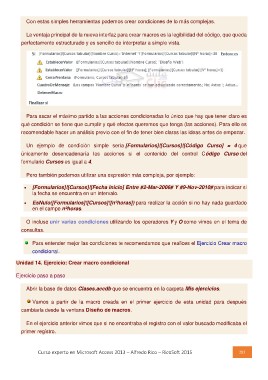
Con estas simples herramientas podemos crear condiciones de lo más complejas.
La ventaja principal de la nueva interfaz para crear macros es la legibilidad del código, que queda
perfectamente estructurado y es sencillo de interpretar a simple vista.
Para sacar el máximo partido a las acciones condicionadas lo único que hay que tener claro es
qué condición se tiene que cumplir y qué efectos queremos que tenga (las acciones). Para ello es
recomendable hacer un análisis previo con el fin de tener bien claras las ideas antes de empezar.
Un ejemplo de condición simple sería [Formularios]![Cursos]![Código Curso] = 4 que
únicamente desencadenaría las acciones si el contenido del control Código Curso del
formulario Cursos es igual a 4.
Pero también podemos utilizar una expresión más compleja, por ejemplo:
[Formularios]![Cursos]![Fecha Inicio] Entre #2-Mar-2006# Y #9-Nov-2010# para indicar si
la fecha se encuentra en un intervalo.
EsNulo([Formularios]![Cursos]![nºhoras]) para realizar la acción si no hay nada guardado
en el campo nºhoras.
O incluso unir varias condiciones utilizando los operadores Y y O como vimos en el tema de
consultas.
Para entender mejor las condiciones te recomendamos que realices el Ejercicio Crear macro
condicional.
Unidad 14. Ejercicio: Crear macro condicional
Ejercicio paso a paso
Abrir la base de datos Clases.accdb que se encuentra en la carpeta Mis ejercicios.
Vamos a partir de la macro creada en el primer ejercicio de esta unidad para después
cambiarla desde la ventana Diseño de macros.
En el ejercicio anterior vimos que si no encontraba el registro con el valor buscado modificaba el
primer registro.
Curso experto en Microsoft Access 2013 – Alfredo Rico – RicoSoft 2015 283

