


Page 321 - Curso experto en Microsoft Acces 2013 - Alfredo Rico
P. 321
... Podríamos enumerar más problemas pero pienso que habrá quedado claro que la redundancia
  no es buena y que cuando diseñemos nuestras tablas hay que evitarla.

     La herramienta de Access Analizar Tabla permite detectar errores en el diseño de nuestras
  tablas.

     Por ejemplo, cuando encuentre redundancia, repartirá los datos en varias tablas,
  relacionándolas, y de esta forma podrás almacenar tus datos de una forma más eficaz eliminando
  la redundancia. En nuestro ejemplo anterior, se crearía una tabla para almacenar los datos de
  nuestros clientes y así los datos de un cliente concreto estarían almacenados una sóla vez y las
  tablas de facturas y clientes estarían relacionadas por el campo código de cliente.

     Hay que tener en cuenta que será mejor utilizarla una vez tengamos nuestros datos
  introducidos en la base de datos, para que Access pueda utilizar los valores almacenados en cada
  campo y "adivinar" mejor un diseño mejorado.

     Como cualquier programa corrector, este nos ayudará ya que puede detectar muchos errores
  pero no se garantiza al final una base de datos óptima porque casi siempre existen determinadas
  circunstancias que el programa no podrá "adivinar". Cualquiera que haya utilizado un corrector
  ortográfico sabe que te corrige la mayoría de las faltas pero no te garantiza un documento libre de
  faltas de ortografía al cien por cien.

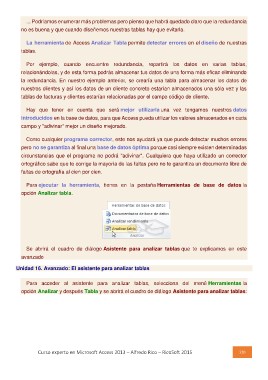
     Para ejecutar la herramienta, tienes en la pestaña Herramientas de base de datos la
  opción Analizar tabla.

     Se abrirá el cuadro de diálogo Asistente para analizar tablas que te explicamos en este
  avanzado
Unidad 16. Avanzado: El asistente para analizar tablas

     Para acceder al asistente para analizar tablas, selecciona del menú Herramientas la
  opción Analizar y después Tabla y se abrirá el cuadro de diálogo Asistente para analizar tablas:

Curso experto en Microsoft Access 2013 – Alfredo Rico – RicoSoft 2015  320

