


Page 316 - Curso experto en Microsoft Acces 2013 - Alfredo Rico
P. 316
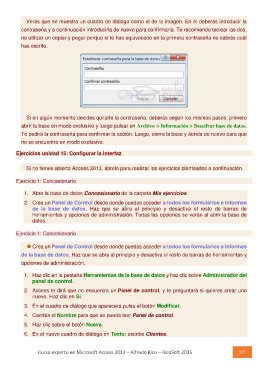
Verás que se muestra un cuadro de diálogo como el de la imagen. En él deberás introducir la
contraseña y a continuación introducirla de nuevo para confirmarla. Te recomiendo teclear las dos,
no utilizar un copiar y pegar porque si te has equivocado en la primera contraseña no sabrás cuál
has escrito.

     Si en algún momento decides quitarle la contraseña, deberás seguir los mismos pasos: primero
  abrir la base en modo exclusivo y luego pulsar en Archivo > Información > Descifrar base de datos.
  Te pedirá la contraseña para confirmar la acción. Luego, cierra la base y ábrela de nuevo para que
  no se encuentre en modo exclusivo.

Ejercicios unidad 15: Configurar la interfaz

     Si no tienes abierto Access 2013, ábrelo para realizar los ejercicios planteados a continuación.

Ejercicio 1: Concesionario

    1. Abre la base de datos Concesionario de la carpeta Mis ejercicios.
    2. Crea un Panel de Control desde donde puedas acceder a todos los formularios e informes

         de la base de datos. Haz que se abra al principio y desactiva el resto de barras de
         herramientas y opciones de administración. Todas las opciones se verán al abrir la base de
         datos.

Ejercicio 1: Concesionario

         Crea un Panel de Control desde donde puedas acceder a todos los formularios e informes
  de la base de datos. Haz que se abra al principio y desactiva el resto de barras de herramientas y
  opciones de administración.

    1. Haz clic en la pestaña Herramientas de la base de datos y haz clic sobre Administrador del
         panel de control.

    2. Access te dirá que no encuentra un Panel de control, y te preguntará si quieres crear uno
         nuevo. Haz clic en Sí.

    3. En el cuadro de diálogo que aparecerá pulsa el botón Modificar.
    4. Cambia el Nombre para que se pueda leer Panel de control.
    5. Haz clic sobre el botón Nueva.
    6. En el nuevo cuadro de diálogo en Texto: escribe Clientes.

Curso experto en Microsoft Access 2013 – Alfredo Rico – RicoSoft 2015  315

