


Page 342 - Curso experto en Microsoft Acces 2013 - Alfredo Rico
P. 342
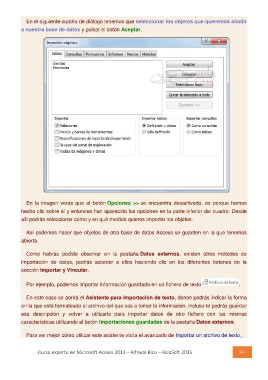
En el siguiente cuadro de diálogo tenemos que seleccionar los objetos que queremos añadir
a nuestra base de datos y pulsar el botón Aceptar.

  En la imagen verás que el botón Opciones >> se encuentra desactivado, es porque hemos
hecho clic sobre él y entonces han aparecido las opciones en la parte inferior del cuadro. Desde
allí podrás seleccionar cómo y en qué medida quieres importar los objetos.

  Así podemos hacer que objetos de otra base de datos Access se guarden en la que tenemos
abierta.

  Como habrás podido observar en la pestaña Datos externos, existen otros métodos de
importación de datos, podrás acceder a ellos haciendo clic en los diferentes botones de la
sección Importar y Vincular.

Por ejemplo, podemos importar información guardada en un fichero de texto  .

  En este caso se abrirá el Asistente para importación de texto, donde podrás indicar la forma
en la que está formateado el archivo del que vas a tomar la información, incluso te podrás guardar
esa descripción y volver a utilizarla para importar datos de otro fichero con las mismas
características utilizando el botón Importaciones guardadas de la pestaña Datos externos.

Para ver mejor cómo utilizar este asistente visita el avanzado de Importar un archivo de texto.

Curso experto en Microsoft Access 2013 – Alfredo Rico – RicoSoft 2015      341

