


Page 41 - Curso experto en Microsoft Acces 2013 - Alfredo Rico
P. 41
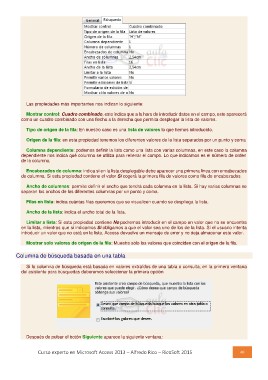
Las propiedades más importantes nos indican lo siguiente:

      Mostrar control: Cuadro combinado, esto indica que a la hora de introducir datos en el campo, este aparecerá
   como un cuadro combinado con una flecha a la derecha que permita desplegar la lista de valores.

      Tipo de origen de la fila: En nuestro caso es una lista de valores lo que hemos introducido.

      Origen de la fila: en esta propiedad tenemos los diferentes valores de la lista separados por un punto y coma

      Columna dependiente: podemos definir la lista como una lista con varias columnas, en este caso la columna
   dependiente nos indica qué columna se utiliza para rellenar el campo. Lo que indicamos es el número de orden
   de la columna.

      Encabezados de columna: indica si en la lista desplegable debe aparecer una primera línea con encabezados
   de columna. Si esta propiedad contiene el valor Sí cogerá la primera fila de valores como fila de encabezados.

      Ancho de columnas: permite definir el ancho que tendrá cada columna en la lista. Si hay varias columnas se
   separan los anchos de las diferentes columnas por un punto y coma.

      Filas en lista: indica cuántas filas queremos que se visualicen cuando se despliega la lista.

      Ancho de la lista: indica el ancho total de la lista.

      Limitar a lista: Si esta propiedad contiene No podremos introducir en el campo un valor que no se encuentra
   en la lista, mientras que si indicamos Sí obligamos a que el valor sea uno de los de la lista. Si el usuario intenta
   introducir un valor que no está en la lista, Access devuelve un mensaje de error y no deja almacenar este valor.

      Mostrar solo valores de origen de la fila: Muestra sólo los valores que coinciden con el origen de la fila.

Columna de búsqueda basada en una tabla

      Si la columna de búsqueda está basada en valores extraídos de una tabla o consulta, en la primera ventana
   del asistente para búsquedas deberemos seleccionar la primera opción

Después de pulsar el botón Siguiente aparece la siguiente ventana:           40

      Curso experto en Microsoft Access 2013 – Alfredo Rico – RicoSoft 2015

