


Page 46 - Curso experto en Microsoft Acces 2013 - Alfredo Rico
P. 46
2. En la primera fila escribe el nombre del primer campo, Codigo curso y pulsa la tecla INTRO para ir a la
     segunda columna del campo.

3. Haz clic sobre la flecha de la derecha del tipo de dato para elegir el tipo Número y pulsa la tecla INTRO hasta
     situarte en la fila inferior.

4. Escribe Nombre curso como nombre del segundo campo de la tabla. Como no queremos cambiar las
     demás características del campo, pulsa la FLECHA ABAJO del teclado para ir al siguiente campo.

5. Escribe Nºhoras, de tipo Número.

6. Crea de la misma forma los siguientes campos: Fecha inicio y Fecha final que serán de tipo Fecha/Hora.

7. Ahora vamos a definir el campo Codigo curso como Clave principal. Haz clic sobre el nombre del

campo Codigo curso y pulsa el botón  de la pestaña Diseño. A la izquierda del nombre del campo

aparecerá una llave indicándonos que dicho campo es la clave principal de la tabla.

8. Ya podemos guardar la tabla. Esta vez elige la opción Guardar, después de pulsar en Archivo.

9. Escribe el nombre de la tabla, Cursos y haz clic sobre el botón Aceptar.

10. Ahora cerraremos la tabla desde el botón Cerrar  que hay a la derecha de la pestaña con el nombre de
     la tabla.

11. Para cerrar Access, pulsa las teclas ALT+F4.

Ejercicios unidad 3: Crear tablas de datos

Si no tienes abierto Access 2013, ábrelo para realizar los ejercicios planteados a continuación.

Ejercicio 1: Concesionario

      1. Abrir la base de datos Concesionario de la carpeta Mis ejercicios del disco duro.
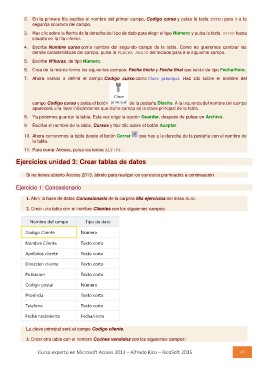
      2. Crear una tabla con el nombre Clientes con los siguientes campos:

  Nombre del campo     Tipo de dato
Codigo Cliente      Número
Nombre Cliente      Texto corto
Apellidos cliente   Texto corto
Direccion cliente   Texto corto
Poblacion           Texto corto
Codigo postal       Número
Provincia           Texto corto
Telefono            Texto corto
Fecha nacimiento    Fecha/Hora

La clave principal será el campo Codigo cliente.
3. Crear otra tabla con el nombre Coches vendidos con los siguientes campos:

Curso experto en Microsoft Access 2013 – Alfredo Rico – RicoSoft 2015                             45

