


Page 50 - Curso experto en Microsoft Acces 2013 - Alfredo Rico
P. 50
Unidad 4. Modificar tablas de datos

      Aquí veremos las técnicas de edición de registros para modificar tanto la definición de una tabla como los datos
   introducidos en ella. Esta unidad está dedicada, principalmente, a la Vista Hoja de datos de una tabla.

4.1. Modificar el diseño de una tabla en Vista Diseño

      Si una vez creada una tabla, queremos cambiar algo de su definición (por ejemplo, añadir una nueva columna,
   ampliar una columna que ya existe, borrar una columna, etc.) tendremos que realizar una modificación en su diseño:

      Abrir la base de datos donde se encuentra la tabla a modificar, en el caso de que no lo estuviera.

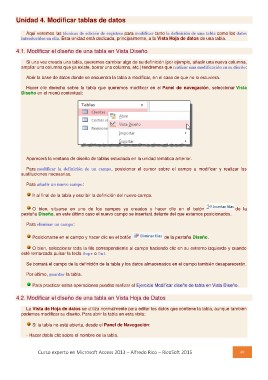
      Hacer clic derecho sobre la tabla que queremos modificar en el Panel de navegación, seleccionar Vista
   Diseño en el menú contextual:

   Aparecerá la ventana de diseño de tablas estudiada en la unidad temática anterior.

   Para modificar la definición de un campo, posicionar el cursor sobre el campo a modificar y realizar las
sustituciones necesarias.

   Para añadir un nuevo campo:

       Ir al final de la tabla y escribir la definición del nuevo campo.

O bien, situarse en uno de los campos ya creados y hacer clic en el botón                              de la

pestaña Diseño, en este último caso el nuevo campo se insertará delante del que estamos posicionados.

Para eliminar un campo:

Posicionarse en el campo y hacer clic en el botón  de la pestaña Diseño.

       O bien, seleccionar toda la fila correspondiente al campo haciendo clic en su extremo izquierdo y cuando
esté remarcada pulsar la tecla Supr o Del.

Se borrará el campo de la definición de la tabla y los datos almacenados en el campo también desaparecerán.

Por último, guardar la tabla.

Para practicar estas operaciones puedes realizar el Ejercicio Modificar diseño de tabla en Vista Diseño.

4.2. Modificar el diseño de una tabla en Vista Hoja de Datos

      La Vista de Hoja de datos se utiliza normalmente para editar los datos que contiene la tabla, aunque también
   podemos modificar su diseño. Para abrir la tabla en esta vista:

          Si la tabla no está abierta, desde el Panel de Navegación:

      - Hacer doble clic sobre el nombre de la tabla.

Curso experto en Microsoft Access 2013 – Alfredo Rico – RicoSoft 2015                                     49

