


Page 56 - Curso experto en Microsoft Acces 2013 - Alfredo Rico
P. 56
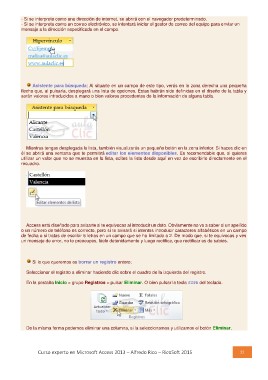
- Si se interpreta como una dirección de internet, se abrirá con el navegador predeterminado.
- Si se interpreta como un correo electrónico, se intentará iniciar el gestor de correo del equipo para enviar un
mensaje a la dirección especificada en el campo.

       Asistente para búsqueda: Al situarte en un campo de este tipo, verás en la zona derecha una pequeña
flecha que, al pulsarla, desplegará una lista de opciones. Éstas habrán sido definidas en el diseño de la tabla y
serán valores introducidos a mano o bien valores procedentes de la información de alguna tabla.

   Mientras tengas desplegada la lista, también visualizarás un pequeño botón en la zona inferior. Si haces clic en
él se abrirá una ventana que te permitirá editar los elementos disponibles. Es recomendable que, si quieres
utilizar un valor que no se muestra en la lista, edites la lista desde aquí en vez de escribirlo directamente en el
recuadro.

   Access está diseñado para avisarte si te equivocas al introducir un dato. Obviamente no va a saber si un apellido
o un número de teléfono es correcto, pero sí te avisará si intentas introducir caracteres alfabéticos en un campo
de fecha o si tratas de escribir 5 letras en un campo que se ha limitado a 2. De modo que, si te equivocas y ves
un mensaje de error, no te preocupes, léelo detenidamente y luego rectifica, que rectificar es de sabios.

       Si lo que queremos es borrar un registro entero:
   Seleccionar el registro a eliminar haciendo clic sobre el cuadro de la izquierda del registro.
   En la pestaña Inicio > grupo Registros > pulsar Eliminar. O bien pulsar la tecla SUPR del teclado.

De la misma forma podemos eliminar una columna, si la seleccionamos y utilizamos el botón Eliminar.

Curso experto en Microsoft Access 2013 – Alfredo Rico – RicoSoft 2015                                55

