


Page 61 - Curso experto en Microsoft Acces 2013 - Alfredo Rico
P. 61
Todos para buscar en todos los registros de la tabla.

   Arriba para buscar a partir del primer registro hasta el registro en el que nos

   Abajo para buscar a partir del registro en el cual nos encontramos situados y hasta el último.

   Si activamos la casilla Mayúsculas y minúsculas diferencia a la hora de buscar entre mayúsculas y
minúsculas (si buscamos María no encontrará maría).

   Hacemos clic sobre el botón Buscar siguiente para empezar la búsqueda y se posicionará en el primer registro
que cumpla la condición de búsqueda. Si queremos seguir la búsqueda, hacer clic sobre el botón Buscar
siguiente sucesivamente para encontrar todos los valores que buscamos.

   Después cerrar el cuadro de diálogo.

Si lo que queremos es sustituir un valor por otro utilizaremos la opción Reemplazar.

Si tenemos la ventana Buscar y reemplezar abierta sólo deberemos cambiar a la pestaña Reemplazar.
En caso contrario, deberemos acceder desde la pestaña Inicio > grupo Buscar al

botón Reemplazar  que se encuentra justo al lado de el de Buscar.

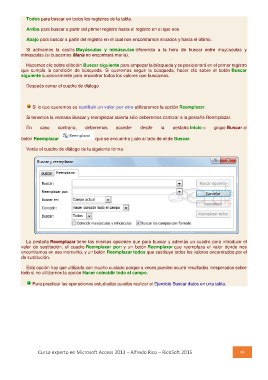
Verás el cuadro de diálogo de la siguiente forma:

   La pestaña Reemplazar tiene las mismas opciones que para buscar y además un cuadro para introducir el
valor de sustitución, el cuadro Reemplazar por: y un botón Reemplazar que reemplaza el valor donde nos
encontramos en ese momento, y un botón Reemplazar todos que sustituye todos los valores encontrados por el
de sustitución.

   Esta opción hay que utilizarla con mucho cuidado porque a veces pueden ocurrir resultados inesperados sobre
todo si no utilizamos la opción Hacer coincidir todo el campo.

       Para practicar las operaciones estudiadas puedes realizar el Ejercicio Buscar datos en una tabla.

Curso experto en Microsoft Access 2013 – Alfredo Rico – RicoSoft 2015                 60

