


Page 73 - Curso experto en Microsoft Acces 2013 - Alfredo Rico
P. 73
Máscaras de entrada

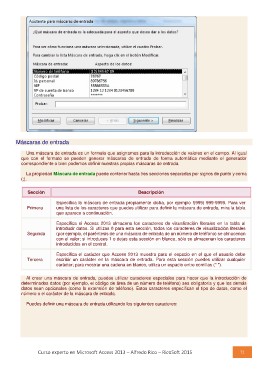
      Una máscara de entrada es un formato que asignamos para la introducción de valores en el campo. Al igual
   que con el formato se pueden generar máscaras de entrada de forma automática mediante el generador
   correspondiente o bien podemos definir nuestras propias máscaras de entrada.

      La propiedad Máscara de entrada puede contener hasta tres secciones separadas por signos de punto y coma
   (;).

Sección                                                         Descripción
Primera
Segunda  Especifica la máscara de entrada propiamente dicha, por ejemplo !(999) 999-9999. Para ver
Tercera  una lista de los caracteres que puedes utilizar para definir la máscara de entrada, mira la tabla
         que aparece a continuación.

         Especifica si Access 2013 almacena los caracteres de visualización literales en la tabla al
         introducir datos. Si utilizas 0 para esta sección, todos los caracteres de visualización literales
         (por ejemplo, el paréntesis de una máscara de entrada de un número de teléfono) se almacenan
         con el valor; si introduces 1 o dejas esta sección en blanco, sólo se almacenan los caracteres
         introducidos en el control.

         Especifica el carácter que Access 2013 muestra para el espacio en el que el usuario debe
         escribir un carácter en la máscara de entrada. Para esta sección puedes utilizar cualquier
         carácter; para mostrar una cadena en blanco, utiliza un espacio entre comillas (" ").

   Al crear una máscara de entrada, puedes utilizar caracteres especiales para hacer que la introducción de
determinados datos (por ejemplo, el código de área de un número de teléfono) sea obligatoria y que los demás
datos sean opcionales (como la extensión de teléfono). Estos caracteres especifican el tipo de datos, como el
número o el carácter de la máscara de entrada.

   Puedes definir una máscara de entrada utilizando los siguientes caracteres:

Curso experto en Microsoft Access 2013 – Alfredo Rico – RicoSoft 2015  72

