


Page 77 - Curso experto en Microsoft Acces 2013 - Alfredo Rico
P. 77
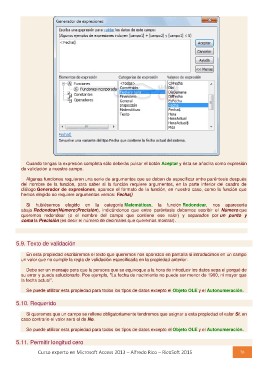
Cuando tengas la expresión completa sólo deberás pulsar el botón Aceptar y ésta se añadira como expresión
de validación a nuestro campo.

   Algunas funciones requieren una serie de argumentos que se deben de especificar entre paréntesis después
del nombre de la función, para saber si la función requiere argumentos, en la parte inferior del cuadro de
diálogo Generador de expresiones, aparece el formato de la función, en nuestro caso, como la función que
hemos elegido no requiere argumentos vemos: Fecha()

   Si hubiésemos elegido en la categoría Matemáticas, la función Redondear, nos aparecería
abajo Redondear(Número;Precisión), indicándonos que entre paréntesis debemos escribir el Número que
queremos redondear (o el nombre del campo que contiene ese valor) y separados por un punto y
coma la Precisión (es decir el número de decimales que queremos mostrar).

5.9. Texto de validación

      En esta propiedad escribiremos el texto que queremos nos aparezca en pantalla si introducimos en un campo
   un valor que no cumple la regla de validación especificada en la propiedad anterior.

      Debe ser un mensaje para que la persona que se equivoque a la hora de introducir los datos sepa el porqué de
   su error y pueda solucionarlo. Poe ejemplo, "La fecha de nacimiento no puede ser menor de 1900, ni mayor que
   la fecha actual".

      Se puede utilizar esta propiedad para todos los tipos de datos excepto el Objeto OLE y el Autonumeración.

5.10. Requerido

      Si queremos que un campo se rellene obligatoriamente tendremos que asignar a esta propiedad el valor Sí, en
   caso contrario el valor será el de No.

      Se puede utilizar esta propiedad para todos los tipos de datos excepto el Objeto OLE y el Autonumeración.

5.11. Permitir longitud cero                                                       76
            Curso experto en Microsoft Access 2013 – Alfredo Rico – RicoSoft 2015

