


Page 145 - Curso experto en Microsoft Word 2013
P. 145
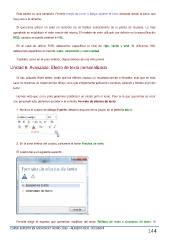
Esta paleta es más completa. Permite elegir un color y luego ajustar el tono deseado desde la barra que
   hay justo a la derecha.

      Si queremos utilizar un color en concreto no es factible seleccionarlo de la paleta de muestra. Lo más
   apropiado es establecer el valor exacto del mismo. El modelo de color utilizado por defecto es la especificación
   RGB, aunque se puede cambiar a HSL.

      En el caso de utilizar RGB, deberemos especificar el nivel de rojo, verde y azul. Si utilizamos HSL
   deberemos especificar el nivel de matiz, saturación y luminosidad.

      También, como en el caso anterior, dispondremos de una vista previa.

Unidad 6. Avanzado: Efecto de texto personalizado

      Si has utilizado Word antes, verás que los efectos causan un resultado similar a WordArt, solo que en este
   caso no creamos un objeto de tipo dibujo, sino que simplemente aplicamos sombras, relieves y bordes al propio
   texto.

      Hemos visto que en la cinta podemos establecer un efecto para el texto. Pero si lo que queremos es crear
   uno personalizado, podemos acceder a la ventana Formato de efectos de texto:

      1. Abrimos el cuadro de diálogo Fuente, desde la esquina de su grupo, en la pestaña Inicio:

      2. En la zona inferior del cuadro, pulsamos el botón Efectos de texto.
      El cuadro tiene el siguiente aspecto:

Permite elegir el aspecto que queremos modificar del texto: Relleno de texto o Contorno de texto. Si

CURSO EXPERTO EN MICROSOFT WORD 2013 – ALFREDO RICO - RICOSOFT  144

