


Page 142 - Curso experto en Microsoft Word 2013
P. 142
Un ejemplo de la misma tipografía (Gabriola) con los estilos 1, 2, 3 y 4.

Unidad 6. Formato del documento

6.6. Color y efectos de texto

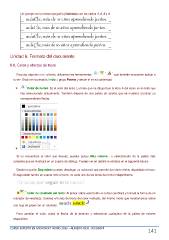
Para dar algo de color al texto, utilizamos las herramientas                   que también se pueden aplicar a

la vez. Están en la pestaña Inicio > grupo Fuente y desde el menú contextual.

       Color de fuente: Es el color del texto. La línea que se dibuja bajo la letra A del icono es el color que
hay seleccionado actualmente. También dispone de una paleta de colores que se muestra al pulsar su
correspondiente flecha.

   Si no encuentras el color que deseas, puedes pulsar Más colores... y seleccionarlo de la paleta más
completa que se mostrará en un cuadro de diálogo. Puedes ver en detalle la ventana en el siguiente básico .

   Desde la opción Degradado puedes desplegar un submenú que permite dar cierto efecto degradado al texto.
El degradado tendrá en cuenta todo el texto, no cada una de las letras de forma independiente.

              Color de resaltado del texto: Al pulsar sobre este botón el cursor cambiará y tomará la forma de un
rotulador de resaltado. Colorea el fondo del texto del color indicado, del mismo modo que resaltaríamos sobre

una hoja de papel con un rotulador.

   Para cambiar el color, pulsa la flecha de la derecha y selecciona cualquiera de la paleta de colores
disponibles.

CURSO EXPERTO EN MICROSOFT WORD 2013 – ALFREDO RICO - RICOSOFT                 141

