


Page 181 - Curso experto en Microsoft Word 2013
P. 181
Unidad 7. Avanzado: Utilizar un estilo en varios documentos

      Al crear un estilo, debemos tener en cuenta su ámbito.

      Como norma general un estilo sólo está disponible en el documento en que se crea. Es posible que esto
   suponga un inconveniente, ya que, en la mayoría de casos, crearemos estilos para utilizarlos en más de un
   documento.

          Una posible solución es crear los estilos en una plantilla (las veremos con detalle más adelante).

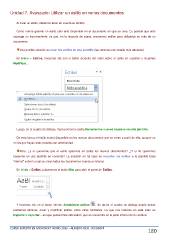
      En Inicio > Estilos, hacemos clic con el botón derecho del ratón sobre el estilo en cuestión y elegimos
   Modificar....

   Luego, en el cuadro de diálogo, marcaremos la casilla Documentos nuevos basados en esta plantilla.

   De esta forma, el estilo estará disponible en los nuevos documentos que se creen a partir de ella, aunque no
en los que hayan sido creados con anterioridad.

      Pero, ¿y si queremos que el estilo aparezca en todos los nuevos documentos? ¿Y si no queremos
basarnos en una plantilla en concreto? La solución en tal caso es exportar los estilos a la plantilla base
"normal" sobre la cual se crean todos los documentos nuevos en blanco.

   En Inicio > Estilos, pulsaremos el botón Más para abrir el panel de Estilos.

   Y haremos clic en el botón inferior Administrar estilos . Se abrirá el cuadro de diálogo desde donde
podremos eliminar, crear y modificar estilos, entre otras funciones. La que nos interesa en este caso es
Importar o exportar... así que pulsaremos este botón, que se encuentra en la parte inferior de la ventana.

CURSO EXPERTO EN MICROSOFT WORD 2013 – ALFREDO RICO - RICOSOFT  180

