


Page 178 - Curso experto en Microsoft Word 2013
P. 178
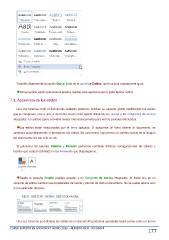
También dispones de la opción Borrar todo en el panel de Estilos, que funciona exactamente igual.
          Para practicar estas operaciones puedes realizar este ejercicio paso a paso Aplicar estilos

7.3. Apariencia de los estilos

      Una vez tenemos todo el documento acabado podemos cambiar su aspecto global modificando los estilos
   que lo componen, uno a uno, o de forma mucho más rápida utilizando los temas y los conjuntos de estilos
   integrados. En ambos casos conviene revisar bien el documento para ver los cambios efectuados.

          Los estilos están relacionados con el tema aplicado. Si aplicamos un tema distinto al documento, se
   cambiará automáticamente el formato de los estilos. De esta forma, lograremos un cambio radical de la imagen
   del documento con tan sólo un clic.

      Si pulsamos los botones Colores y Fuentes podremos combinar distintas configuraciones de colores y
   fuentes que estarán definidos en los Temas de que dispongamos.

          Desde la pestaña Diseño puedes acceder a un Conjunto de estilos integrados. Al hacer clic en un
   conjunto de estilos cambian las propiedades de fuente y párrafo de todo el documento. No se puede aplicar sólo
   a una selección del texto.

Una vez tenemos ya definidos los estilos de un documento podemos guardarlos todos juntos como un nuevo

CURSO EXPERTO EN MICROSOFT WORD 2013 – ALFREDO RICO - RICOSOFT  177

