


Page 191 - Curso experto en Microsoft Word 2013
P. 191
Por ejemplo, imagina que tenemos un texto con formato de tipo párrafo que pone la letra en cursiva (además
   de otras características), si ahora a cierta palabra del texto le aplicamos un formato carácter que tiene la letra en
   cursiva (además de otras características) ¿Cuál será el resultado? Pues esa cierta palabra del texto no quedará
   en tipo cursiva, sino en tipo normal. La razón es que Word interpreta que el estilo carácter pretende diferenciar
   una palabra del resto de texto, y como el resto del texto está en cursiva, para que se diferencie la pone en estilo
   normal. Lo cual es bastante lógico.

Unidad 7. Ejercicio: Crear un estilo

      En este ejercicio practicaremos cómo crear estilos personalizados.

     1. Abre Word para empezar a trabajar en un documento en blanco y escribe en él el texto aulaClic.
     2. Para mostrar el panel de estilos, haz clic en el pequeño botón que hay en la esquina inferior derecha del

          grupo Estilos.
     3. En el panel, pulsa el botón inferior Nuevo estilo.
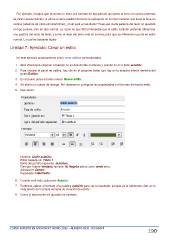
     4. Se abrirá un cuadro de diálogo. Ahí deberemos configurar las propiedades y el formato del nuevo estilo.
     5. Que serán:

     Nombre: Estilo aulaClic
     Estilo basado en: Título 1.
     Estilo del párrafo siguiente: Subtítulo.
     Formato: fuente Verdana, tamaño 18, Negrita activa, color verde oliva.
     Alineación: Centro.
     Espaciado: intermedio.

6. Cuando esté todo, pulsamos Aceptar.

7. Podemos aplicar el formato a la palabra aulaClic para ver el resultado, aunque ya lo habíamos visto en la
     vista previa de la propia ventana de creación de estilos.

8. Cierra el documento sin guardar los cambios.

CURSO EXPERTO EN MICROSOFT WORD 2013 – ALFREDO RICO - RICOSOFT  190

