


Page 192 - Curso experto en Microsoft Word 2013
P. 192
Unidad 7. Estilos

7.6. Ver los formatos aplicados del documento

      Inspector de estilo y Mostrar formato.

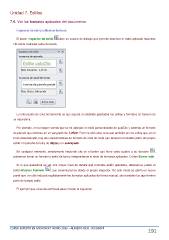
      El botón Inspector de estilo abre un cuadro de diálogo que permite observar el estilo aplicado haciendo
   clic sobre cualquier parte del texto.

   Lo interesante de esta herramienta es que separa en distintos apartados los estilos y formatos en función de
su naturaleza.

   Por ejemplo, en la imagen vemos que se ha aplicado el estilo personalizado de aulaClic y además un formato
de párrafo que consiste en un sangrado de 1,25cm. Pero no sólo esto, sino que también se nos indica que, en el
texto seleccionado, hay dos características de formato de nivel de texto que tampoco formaban parte del propio
estilo: un tamaño de letra de 36pto y un subrayado.

   En cualquier momento, simplemente haciendo clic en el botón que tiene cada cuadro a su derecha ,
podremos borrar un formato o estilo de forma independiente al resto de formatos aplicados. O bien Borrar todo.

   Si lo que queremos es ver con mayor nivel de detalle qué formatos están aplicados, deberemos pulsar el
botón Mostrar Formato , que encontraremos desde el propio inspector. De este modo se abrirá un nuevo
panel que, no sólo indicará explícitamente los formatos aplicados de forma manual, sino también los que formen
parte del propio estilo.

   El ejemplo que veíamos cambiará para mostrar lo siguiente:

CURSO EXPERTO EN MICROSOFT WORD 2013 – ALFREDO RICO - RICOSOFT  191

