


Page 274 - Curso experto en Microsoft Word 2013
P. 274
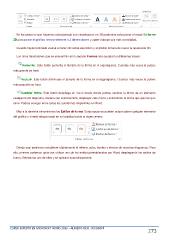
En los casos en que hayamos seleccionado una visualización en 3D podremos seleccionar el modo Editar en
2D para pasar el gráfico temporalmente a 2 dimensiones y poder trabajar con más comodidad.

   Cuando hayas teminado vuelve a hacer clic sobre ese botón y el gráfico tomará de nuevo la apariencia 3D.
   Los otros tres botones que se encuentran en la sección Formas nos ayudarán a diferentes tareas:

         Aumentar. Este botón aumenta el tamaño de la forma en el organigrama. Cuantas más veces lo pulses
más grande se hará.

        Reducir. Este botón disminuye el tamaño de la forma en el organigrama. Cuantas más veces lo pulses
más pequeño se hará.

        Cambiar forma. Este botón despliega un menú desde donde podrás cambiar la forma de un elemento
cualquiera del diagrama, bastará con seleccionarlo, desplegar este menú y seleccionar la forma que quieres que
tome. Podrás escoger entre todas las autoformas disponibles en Word.

   Más a la derecha encontramos los Estilos de forma. Estas opciones pueden actuar sobre cualquier elemento
del gráfico o si está seleccionado en su totalidad sobre el objeto entero.

   Desde aquí podremos establecer rápidamente el relleno, color, bordes y efectos de nuestros diagramas. Para
ello, primero podemos optar por utilizar uno de los estilos prestablecidos por Word desplegando los estilos de
forma. Selecciona uno de ellos y se aplicará automáticamente.

CURSO EXPERTO EN MICROSOFT WORD 2013 – ALFREDO RICO - RICOSOFT  273

