


Page 279 - Curso experto en Microsoft Word 2013
P. 279
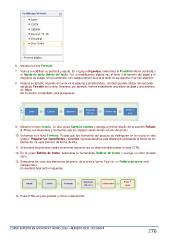
6. Muestra la ficha Formato.

7. Vamos a modificar su posición y ajuste. En el grupo Organizar, selecciona la Posición inferior centrada y
     el Ajuste de texto Detrás del texto. Así, si modificamos alguna vez el texto o el tamaño del papel y el
     diagrama se solapa con el contenido, nos aseguraremos de que el texto no se reajuste ni se vea afectado.

8. Reduce su tamaño situando el cursor en la esquina y arrastrándola. También puedes utilizar las opciones
     del grupo Tamaño de la cinta. Nosotros, por ejemplo, hemos establecido una altura de 2cm y una anchura
     de 14cm.
     De momento, el resultado será el siguiente:

9. Muestra la ficha Diseño. En ella, pulsa Cambiar colores y escoge el primer diseño de la sección Énfasis
     3. Ahora, los elementos y las flechas que los separan serán verdes, en vez de azules.

10. Volvamos a la ficha Formato. Puesto que los elementos del proceso se distinguían en la receta en dos
     grupos: Preparar los ingredientes y Cocción, representaremos esta diferencia coloreando el fondo de los
     elementos de cada proceso de forma distinta.

11. Selecciona los primeros cuatro elementos haciendo clic en ellos mientras pulsas la tecla CTRL.
12. En el grupo Estilos de forma, selecciona la herramienta Relleno de forma y escoge un color morado

     claro.
13. Selecciona los otros dos elementos restantes, de la misma forma. Esta vez su Relleno de forma será

     naranja claro.
     El resultado final será el siguiente:

14. Pulsa CTRL+G para guardar y cierra el documento.

CURSO EXPERTO EN MICROSOFT WORD 2013 – ALFREDO RICO - RICOSOFT  278

