


Page 288 - Curso experto en Microsoft Word 2013
P. 288
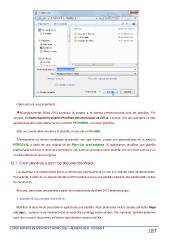
Observad una cosa importante.

          Automáticamente Word 2013 cambiará la carpeta a la carpeta predeterminada para las plantillas. Por
   ejemplo, C:\Users\Asus\Documents\Plantillas personalizadas de Office, o similar. Hay que guardarla en esta
   carpeta para que luego aparezca en la sección PERSONAL, al buscar plantillas.

      Sólo nos queda darle nombre a la plantilla y hacer clic en Guardar.

      Técnicamente no hemos modificado la plantilla, sino que hemos creado una personalizada en la sección
   PERSONAL a partir de una original de las Plantillas prediseñadas. Si quisiéramos modificar una plantilla
   prediseñada como tal, lo único que tendríamos que hacer es guardarla como plantilla, con el mismo nombre y en
   el mismo directorio que la original.

13.7. Crear plantillas a partir de documentos Word

      Las plantillas y los documentos Word se diferencian esencialmente en que son distintos tipos de documentos.
   Por lo tanto, a partir de un documento Word 2013 podemos crear una plantilla simplemente cambiándole el tipo
   de documento.

      Así pues, para crear una plantilla a partir de un documento de Word 2013 tendremos que:

      1. Diseñar el documento Word 2013.

      Modificar el documento para darle el aspecto de una plantilla. Aquí, podríamos incluir campos del estilo Haga
   clic aquí..., aunque no es necesario que una plantilla contenga estos campos. Por supuesto, también podemos
   partir de un nuevo documento en blanco para diseñar nuestra plantilla.

CURSO EXPERTO EN MICROSOFT WORD 2013 – ALFREDO RICO - RICOSOFT  287

