


Page 289 - Curso experto en Microsoft Word 2013
P. 289
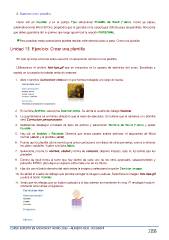
2. Guardar como plantilla.

      Hacer clic en Guardar y en el campo Tipo seleccionar Plantilla de Word (*.dotx). Como ya sabes,
   automáticamente Word 2013 te propondrá que la guardes en la carpeta por defecto para las plantillas. Recuerda
   que debes guardarla ahí si quieres que luego aparezcan la sección PERSONAL.

          Para practicar estas operaciones puedes realizar este ejercicio paso a paso: Crear una plantilla

Unidad 13. Ejercicio: Crear una plantilla

      En este ejercicio veremos cómo convertir un documento normal en una plantilla.

      Utilizaremos el archivo foto-tipo.gif que se encuentra en la carpeta de ejercicios del curso. Localízalo y
   cópialo en tu carpeta de trabajo antes de empezar.

     1. Abre el archivo Currículum vitae con el que hemos trabajado a lo largo del curso.

     2. En la ficha Archivo, selecciona Guardar como. Se abrirá el cuadro de diálogo Guardar.
     3. Lo guardaremos en el mismo directorio que el resto de ejercicios. El nombre que le daremos a la plantilla

          será Currículum personalizado.
     4. Deberemos desplegar el listado de tipos de archivo y seleccionar Plantilla de Word (*.dotx) y pulsar

          Guardar.
     5. Haz clic en Archivo > Reciente. Observa que ahora posees ambos archivos: el documento de Word

          normal (.docx) y la plantilla (.dotx).
     6. Puesto que la plantilla ahora servirá para crear currículums con datos de otras personas, vamos a eliminar

          los datos variables. Vuelve a la ficha Inicio.
     7. Selecciona y borra tu nombre, ciudad y forma de contacto, dejando intactos, esto sí, los textos que los

          preceden.
     8. Elimina de igual forma el texto que hay dentro de cada uno de los otros apartados, seleccionándolo y

          pulsando INTRO, para dejar un espacio entre cada uno de los títulos.
     9. Haz clic con el botón derecho del ratón sobre la imagen y selecciona la opción Cambiar imagen.
     10. Se abrirá el cuadro de diálogo que permite escoger la imagen sustituta. Selecciona la imagen foto-tipo.gif

          y pulsa el botón Insertar.
     11. Verás que los efectos que se habían aplicado a la foto anterior se mantienen en esta. El resultado hasta el

          momento será similar al siguiente:

CURSO EXPERTO EN MICROSOFT WORD 2013 – ALFREDO RICO - RICOSOFT  288

