


Page 338 - Curso experto en Microsoft Word 2013
P. 338
activo el diálogo la frase de entrada se actualiza, pulsamos en Marcar y así con todas las marcas.

      Cuando terminemos presionamos sobre el botón Cerrar.

17.4. Insertar índice

      Una vez tenemos todas las marcas ya definidas, bien haya sido manual o automáticamente, podemos crear el
   índice.

      Para insertar el índice debemos situarnos en el lugar donde lo queramos situar, al inicio del documento, al
   final o donde deseemos. Tradicionalmente se suele poner al final del documento.

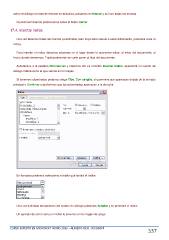
      Accedemos a la pestaña Referencias y hacemos clic en el botón Insertar índice, aparecerá un cuadro de
   diálogo Índice como el que vemos en la imagen.

      Si tenemos subentradas podemos elegir Tipo. Con sangría, si queremos que aparezcan debajo de la entrada
   principal o Continuo si preferimos que las subentradas aparezcan a la derecha.

En formatos podemos seleccionar el estilo que tendrá el índice.

Una vez definidas las opciones del cuadro de diálogo pulsamos Aceptar y se generará el índice.
Un ejemplo de cómo sería un índice lo tenemos en la imagen de abajo.

CURSO EXPERTO EN MICROSOFT WORD 2013 – ALFREDO RICO - RICOSOFT                                  337

