


Page 342 - Curso experto en Microsoft Word 2013
P. 342
Nos aparece el diálogo como el que vemos en la imagen, donde debemos seleccionar los estilos
personalizados que hayamos creado y asignarles el Nivel de TDC. Por ejemplo si nos hemos creado los estilos
Título 1, Título 2 , etc. lo lógico es que le asignemos a Título 1 el Nivel de TDC 1, a Título 2 el Nivel de TDC 2
y así sucesivamente.

      Generar la tabla de contenido.

   Cuando tengamos preparado el documento en niveles según hemos visto anteriormente y por lo tanto ya
estén definidos los elementos que formarán la tabla de contenido sólo nos queda generar dicha tabla.

   Debemos colocarnos en el lugar donde queramos insertar la tabla de contenidos (Normalmente una tabla de
contenidos suele colocarse al inicio del documento) e ir a la pestaña Referencias, desplegar el menú Tabla de
contenido.

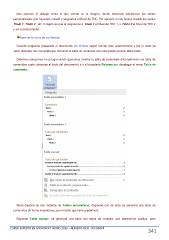
   Word dispone de dos modelos de Tablas automáticas. Eligiendo uno de ellos se generará una tabla de
contenidos de forma instantánea, con el estilo que tiene predefinido.

   Eligiendo Tabla manual, se generará una tabla con datos de muestra, que deberemos sustituir, pero

CURSO EXPERTO EN MICROSOFT WORD 2013 – ALFREDO RICO - RICOSOFT  341

