


Page 344 - Curso experto en Microsoft Word 2013
P. 344
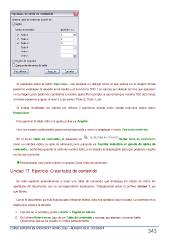
Si pulsamos sobre el botón Opciones... nos aparece un diálogo como el que vemos en la imagen donde
podemos establecer la relación entre estilos y el nivel de la TDC. Los valores por defecto son los que aparecen
en la imagen, pero podemos cambiarlos a nuestro gusto. Por ejemplo, si queremos que nuestra TDC sólo tenga
3 niveles podemos asignar el nivel 3 a los estilos Título 3, Título 4, etc.

   Si hemos modificado los valores por defecto y queremos dejarlo como estaba podemos pulsar sobre
Restablecer.

   Para generar la tabla, sólo nos queda pulsar en Aceptar.

   Una vez creada nuestra tabla, podemos seleccionarla y volver a desplegar el menú Tabla de contenido.

En el menú Tabla de contenido, si pulsamos en                                       Quitar tabla de contenido,

como su nombre indica, la tabla se eliminará; pero pulsando en Guardar selección en galería de tablas de

contenido... podremos guardar el estilo de nuestra tabla, y se añadirá al desplegable para que podamos elegirla

en futuras ocasiones.

          Para practicar este punto realiza el ejercicio Crear tabla de contenido.

Unidad 17. Ejercicio: Crear tabla de contenido

   En este ejercicio aprenderemos a crear una tabla de contenido que contenga los títulos de todos los
apartados del documento, con su correspondiente localización. Trabajaremos sobre el archivo Unidad 1, así
que ábrelo.

   Como el documento ya está estructurado mediante estilos, sólo nos quedará incluir la tabla. Lo haremos en la
página que sigue a la portada.

1. Haz clic en la portada y pulsa Insertar > Página en blanco.

2. En la ficha Referencias, haz clic en Tabla de contenido y escoge, por ejemplo, el primer estilo.
     Observarás que se ha creado un índice perfectamente.

CURSO EXPERTO EN MICROSOFT WORD 2013 – ALFREDO RICO - RICOSOFT                                       343

