


Page 353 - Curso experto en Microsoft Word 2013
P. 353
Como hemos dicho, nos interesará insertar marcadores en aquellos puntos de nuestro documento a los que
vayamos a hacer referencia más adelante mediante una referencia cruzada.

   Para crear un marcador únicamente debemos seguir un par de pasos bien sencillos:

   - Posicionarnos donde queramos incluir una marca o seleccionar el texto.
   - Acceder a la pestaña Insertar y selecciona la opción Marcador o presionar Ctrl + Mayús + F5.

   Nos aparece el diálogo que vemos en la imagen, donde debemos escribir el nombre del marcador. El nombre
no puede contener espacios en blanco y debe comenzar por una letra, seguidamente puede contener números.
El nombre no puede ser mayor de 40 caracteres.

   Podemos ordenar los marcadores por Nombre o por Posición.

   Cuando hayamos escrito el nombre pulsamos sobre Agregar.

   Si deseamos quitar un marcador debemos seleccionarlo y pulsar Eliminar.

   El botón Ir a sirve para acceder directamente al marcador seleccionado, es decir seleccionando un marcador
y pulsando sobre Ir a accedemos a la posición del documento a la que está asociado el marcador.

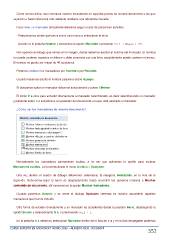
   ¿Cómo ver los marcadores de nuestro documento?.

   Normalmente los marcadores permanecen ocultos, a no ser que activemos la opción para mostrar
Marcadores ocultos. Lo haremos desde el menú Archivo > Opciones.

   Una vez abierto el cuadro de diálogo deberemos seleccionar la categoría Avanzadas, en la lista de la
izquierda. Deberemos bajar la barra de desplazamiento hasta encontrar las opciones relativas a Mostrar
contenido de documento, allí marcaremos la opción Mostrar marcadores.

   Cuando pulsemos Aceptar y se cierre el diálogo Opciones veremos en nuestro documento aquellos
marcadores que hemos incluido.

   Otra forma de acceder directamente a un marcador es accediendo desde la pestaña Inicio, desplegando la
opción Buscar y seleccionando Ir a, o presionando Ctrl + I.

En la pestaña Ir a debemos seleccionar Marcador dentro de la lista de Ir a y en la lista despegable podemos

CURSO EXPERTO EN MICROSOFT WORD 2013 – ALFREDO RICO - RICOSOFT  352

