


Page 355 - Curso experto en Microsoft Word 2013
P. 355
que hayamos creado previamente.
   Ya sólo quedaría seleccionar un marcador y hacer clic en el botón Insertar.
   Podemos seleccionar si queremos que la referencia cruzada se inserte como un hipervínculo.
   Pero además de marcadores existen otros tipos de elementos de nuestro documento a los que podemos

hacer referencia utilizando las referencias cruzadas, como son los títulos, ilustraciones, tablas, notas al pie, ...

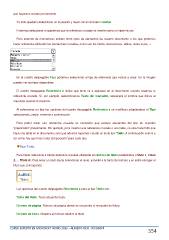
   En el cuadro despegable Tipo podemos seleccionar el tipo de referencia que vamos a crear. En la imagen
puedes ver los tipos disponibles.

   El cuadro despegable Referencia a indica qué texto va a aparecer en el documento cuando creemos la
referencia cruzada. Si, por ejemplo, seleccionamos Texto del marcador, aparecerá el nombre que dimos al
marcador cuando lo creamos.

   Al seleccionar un tipo las opciones del cuadro despegable Referencia a se modifican adaptándose al Tipo
seleccionado, según veremos a continuación.

   Para poder crear una referencia cruzada es necesario que existan elementos del tipo en cuestión
"preparados" previamente. Por ejemplo, para insertar una referencia cruzada a una tabla, no solo hace falta que
haya una tabla en el documento, sino que además hayamos creado un título tipo Tabla. A continuación vamos a
ver cómo hay que hacer esta "preparación" para cada tipo.

      Tipo Título.

   Para hacer referencia a títulos debemos crearlos utilizando los Estilos de título predefinidos (Título 1, Título
2, ... Título 9) .Para crear un título basta seleccionar el texto, acceder a la barra de formato y en estilo escoger el
título que corresponda.

      Las opciones del cuadro despegable Referencia a para el tipo Título son:       354
      Texto del título. Texto actual de título.
      Número de página. Número de página donde se encuentra el marcador del título.
      Número de título. Muestra el número relativo al título.

CURSO EXPERTO EN MICROSOFT WORD 2013 – ALFREDO RICO - RICOSOFT

