


Page 46 - Curso experto en Microsoft Word 2013
P. 46
Los saltos de página se insertan automáticamente cuando llegamos al margen inferior de una página y
seguimos escribiendo. También se pueden insertar de forma manual si queremos pasar a la página siguiente
aunque no hayamos llegado al final, desde la pestaña Insertar > grupo Páginas > opción Salto de página.

      La herramienta Mostrar todo te permite saber si un texto ha sido dividido en bloques mediante saltos de
línea o mediante párrafos. La encontrarás en la pestaña Inicio > grupo Párrafo. Tiene el siguiente aspecto: .
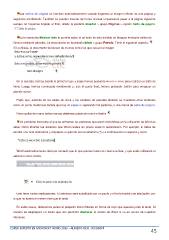
Si la utilizas, el documento se llenará de marcas como las que ves en la imagen.

   En el ejemplo, hemos escrito la primera frase y luego hemos pulsando MAYÚS+INTRO para realizar un salto de
línea. Luego, hemos continuado escribiendo y, tras el punto final, hemos pulsando INTRO para empezar un
párrafo nuevo.

   Fíjate que, además de los saltos de línea y los cambios de párrafos también se muestran otros símbolos
como un punto medio que señala que hay un espacio separando las palabras, o una marca de salto de página.

   Para ocultar de nuevo estas marcas debemos pulsar de nuevo el botón .
      Un problema frecuente al que se enfrentan las personas que están iniciándose en la utilización de Word es

saber cómo afrontar las acciones que Word realiza sin previo aviso ni autorización. Por ejemplo, si tratas de
escribir una nota aclaratoria y empiezas un párrafo con el asterisco (*) y a continuación un espacio y texto:

   Word automáticamente dará por sentado que lo que quieres hacer es crear una lista, y que estás utilizando el
asterisco como viñeta.

   Esto tiene varias implicaciones. El asterisco será substituido por un punto y el texto tendrá una tabulación, por
lo que no estará al mismo nivel que el resto.

   En estos casos, deberemos pulsar el pequeño icono flotante en forma de rayo que aparece junto al texto. Al
hacerlo se desplegará un menú que nos permitirá deshacer la acción de Word si va en contra de nuestros
intereses.

CURSO EXPERTO EN MICROSOFT WORD 2013 – ALFREDO RICO - RICOSOFT  45

