


Page 51 - Curso experto en Microsoft Word 2013
P. 51
vez la ventana.

      Los símbolos disponibles dependen del tipo de fuente que se utilice, por ello podrás cambiar la fuente en el
   desplegable Fuente de la parte superior. Luego, podremos seleccionar en desplegable Subconjunto el tipo de
   símbolo que buscamos, para filtrar el resultado.

      Un truco: Si un símbolo lo utilizas con regularidad, selecciónalo y observa las teclas que lo insertan
   automáticamente en la zona inferior. Así no tendrás que recurrir cada vez al cuadro de diálogo. Por ejemplo, en
   la imagen hemos seleccionado el símbolo del euro (€), las teclas son ALT+CTRL+E. Si te resulta compleja esa
   combinación, la puedes cambiar por otra desde el botón Teclas....

Unidad 3. Avanzado: Insertar ecuaciones

      Word dispone de un editor de ecuaciones que nos ayuda a introducir ecuaciones y fórmulas matemáticas.

      Para utilizar el editor de ecuaciones debemos acceder a la pestaña Insertar > grupo Símbolos > opción
   Ecuación.

      Al hacer clic en el botón Ecuación, se muestra una pestaña nueva: Herramientas de ecuación > Diseño de
   ecuaciones. Ésta pestaña contiene una serie de herramientas útiles que se organizan en los grupos
   Herramientas, Símbolos y Estructuras.

   También se observa en la hoja un lugar específico donde podemos insertar la ecuación/formula que
deseemos.

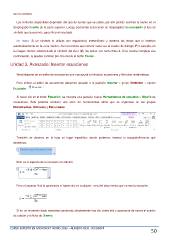
   Este es el aspecto de la ecuación en edición:

   Pero el aspecto final lo apreciarás si haces clic en cualquier zona del documento que no sea la ecuación:

   Si en un momento dado necesitas cambiarla, simplemente haz clic sobre ella y aparecerá de nuevo el cuadro
de edición y la ficha de Diseño.

CURSO EXPERTO EN MICROSOFT WORD 2013 – ALFREDO RICO - RICOSOFT  50

