


Page 59 - Curso experto en Microsoft Word 2013
P. 59
Una pantalla arriba                   Mayús. + RePág
Hasta el final del documento          Ctrl + E

      Opción Seleccionar.

   En la pestaña Inicio > grupo Edición > opción Seleccionar, podrás desplegar un menú que te permitirá, por
ejemplo, Seleccionar todo el documento de una vez.

3.5. Eliminar

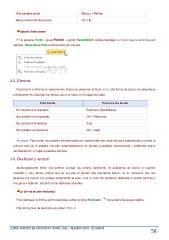
   Para borrar o eliminar lo seleccionado basta con presionar la tecla SUPR, otra forma de borrar sin seleccionar
previamente es utilizando las teclas, como se indica en la siguiente tabla:

                         Para borrar                   Presione las teclas
Un carácter a la izquierda            Retroceso (BackSpace)
Una palabra a la izquierda            Ctrl + Retroceso
Un carácter a la derecha              Supr
Una palabra a la derecha              Ctrl + Supr

      Un truco: Para borrar una palabra errónea basta con hacer doble clic sobre ella para seleccionarla y pulsar la
   primera letra de la palabra correcta, automáticamente se borrará la palabra seleccionada y podremos seguir
   escribiendo en su lugar la palabra correcta.

3.6. Deshacer y rehacer

      Afortunadamente Word nos permite corregir los errores fácilmente. Si acabamos de borrar un párrafo
   completo y nos damos cuenta que no era ese el párrafo que queríamos borrar, no es necesario que nos
   llevemos las manos a la cabeza lamentando el error. Con un solo clic podemos deshacer la acción errónea y
   recuperar el párrafo. Veamos cómo deshacer acciones:

          La última acción realizada.

      Para deshacer la última acción realizada, pulsar el icono Deshacer, de la barra de acceso rápido.

      Otra forma más de deshacer es pulsar CTRL+Z.

CURSO EXPERTO EN MICROSOFT WORD 2013 – ALFREDO RICO - RICOSOFT              58

