


Page 56 - Curso experto en Microsoft Word 2013
P. 56
rápidamente.

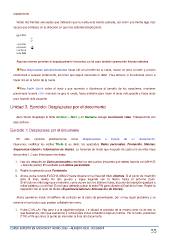
   Verás dos flechas atenuadas que indicarán que la rueda está siendo pulsada, así como una flecha algo más
oscura que señalará en la dirección en que nos estemos desplazando.

      Algunos ratones permiten el desplazamiento horizontal, en tal caso también aparecerán flechas laterales.

          Para desplazarse automáticamente hacer clic en el botón de la rueda, mover un poco el ratón y el texto
   comenzará a avanzar lentamente, sin tener que seguir moviendo el ratón. Para detener el movimiento volver a
   hacer clic en el botón de la rueda.

          Para hacer zoom sobre el texto y que aumente o disminuya el tamaño de los caracteres, mantener
   presionada la tecla CTRL mientras se gira la rueda, hacia adelante para hacer el texto más grande y hacia atrás
   para hacerlo más pequeño.

Unidad 3. Ejercicio: Desplazarse por el documento

      Abre Word. Despliega la ficha Archivo > Abrir y en Reciente escoge Currículum vitae. Trabajaremos con
   este archivo.

Ejercicio 1: Desplazarse por el documento

      En este ejercicio practicaremos cómo desplazarnos a través de un documento.
   Queremos modificar los estilos Título 2, es decir, los apartados Datos personales, Formación, Idiomas,
   Experiencia laboral e Información de interés. Lo haremos de modo que después de cada uno de ellos haya
   dos puntos ( : ) que introduzcan los datos.

     1. Haz clic después de Datos personales y escribe los dos puntos (recuerda que debes hacerlo con MAYÚS
          + tecla de punto). El resultado será Datos personales:.

     2. Repite la operación para Formación.
     3. Ahora, pulsa la tecla FLECHA ABAJO hasta situarte en la línea del título Idiomas. Si el punto de inserción

          está al final, teclea los dos puntos y sigue bajando con la flecha hasta el próximo título.
          Si el título es más largo que el anterior, como ocurre con los últimos títulos, el punto de inserción quedará a
          mitad palabra y no al final. En tal caso deberás pulsar la tecla FIN para situarte al final de la línea. Repite la
          operación con el resto de títulos (Experiencia laboral e Información de interés).

      Ahora queremos incluir el teléfono de contacto en la carta de presentación, por si hay algún problema y se
   extravía el currículum que puedan solicitarlo de nuevo.

     1. Pulsa CTRL+Av Pág para ir a la siguiente página. Te situará al principio de la misma, pero no es eso lo
          que buscamos, sino que queremos ir al final para incluir el teléfono bajo el nombre. Por lo tanto, pulsamos
          CTRL+FIN que lleva el punto de inserción al final del documento.

CURSO EXPERTO EN MICROSOFT WORD 2013 – ALFREDO RICO - RICOSOFT  55

