


Page 69 - Curso experto en Microsoft Word 2013
P. 69
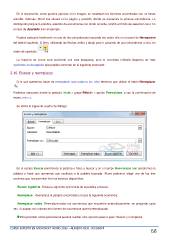
En el documento, como puedes apreciar en la imagen, se resaltarán los términos encontrados con un fondo
   amarillo. Además, Word nos situará en la página y posición donde se encuentre la primera coincidencia. Lo
   distinguirás porque la palabra, además de encontrarse con fondo amarillo, tendrá el fondo de selección azul. Es
   el caso de Apartado 1 en el ejemplo.

      Puedes colocarte fácilmente en una de las coincidencias haciendo clic sobre ella en el panel de Navegación
   del lateral izquierdo. O bien, utilizando las flechas arriba y abajo para ir pasando de una coincidencia a otra, en

   orden de aparición.

      La mayoría de veces será suficiente con esta búsqueda, pero si necesitas refinarla dispones de más
   opciones de búsqueda que puedes consultar en el siguiente avanzado: .

3.10. Buscar y reemplazar

      Si lo que queremos hacer es reemplazar una palabra por otra tenemos que utilizar el botón Reemplazar
        .

   Podemos ejecutarlo desde la pestaña Inicio > grupo Edición > opción Reemplazar, o con la combinación de
   teclas CTRL+L.

      Se abrirá el siguiente cuadro de diálogo:

   En el campo Buscar pondremos la palabra o frase a buscar y en el campo Reemplazar con pondremos la
palabra o frase que queremos que sustituya a la palabra buscada. Ahora podemos elegir una de las tres
acciones que nos permiten los tres botones disponibles:

   -Buscar siguiente. Busca la siguiente ocurrencia de la palabra a buscar.

   -Reemplazar. Reemplaza la palabra encontrada y busca la siguiente ocurrencia.

   -Reemplazar todos. Reemplaza todas las ocurrencias que encuentre automáticamente, sin preguntar cada
vez. Al acabar nos informa del número de ocurrencias que ha reemplazado.

      Para practicar estas operaciones puedes realizar este ejercicio paso a paso: Buscar y reemplazar

CURSO EXPERTO EN MICROSOFT WORD 2013 – ALFREDO RICO - RICOSOFT  68

