


Page 71 - Curso experto en Microsoft Word 2013
P. 71
modo de búsqueda sin tener que configurarlo cada vez.

Buscar desde el cuadro Buscar y reemplazar

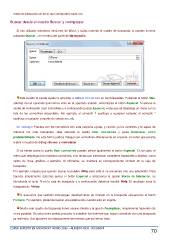
      Si has utilizado anteriores versiones de Word, y solías manejar el cuadro de búsqueda, lo puedes mostrar
   pulsando Buscar... en el menú del panel de Navegación.

      Este cuadro te puede ayudar a aprender a utilizar comodines en tus búsquedas. Pulsando el botón Más,
además de las opciones que hemos visto en el apartado anterior, encontrarás el botón Especial. Si activas la
casilla de verificación Usar comodines y a continuación pulsas Especial, verás que se despliega un menú con la
lista de los comodines disponibles. Por ejemplo, el comodín ? sustituye a cualquier carácter; el comodín *
sustituye a cualquier conjunto de caracteres, etc.

   Un consejo: Practica con los comodines con esta pequeña ayuda, y cuando ya los controles y te sepas de
memoria los más frecuentes, deja activada la casilla Usar comodines y pulsa Establecer como
predeterminado. De esta forma podrás trabajar con comodines directamente en el panel, sin tener que pararte
a abrir el cuadro de diálogo Buscar y reemplazar.

   Si no tienes activa la casilla Usar comodines puedes utilizar igualmente el botón Especial. En tal caso, el
menú que desplegará no mostrará comodines, sino teclas que simbolizan caracteres especiales u objetos, como
saltos de línea, gráficos o párrafos. Al utilizarlos, se insertará su correspondiente símbolo en la caja de
búsqueda.
Por ejemplo, imagina que quieres buscar la palabra Hola, pero sólo si se encuentra tras una tabulación. Para
hacerlo, simplemente deberías pulsar el botón Especial y seleccionar la opción Marca de tabulación, se
introduciría el texto ^t en la caja de búsqueda y a continuación deberías escribir Hola. El resultado sería la
búsqueda de ^tHola.

      Si queremos que también intervengan características de formato en la búsqueda utilizaremos el botón
Formato. Por ejemplo, podemos buscar una palabra sólo cuando esté en negrita.

      Desde este cuadro de búsqueda tienes acceso directo a la opción Reemplazar, simplemente haciendo clic
en su pestaña. De esta forma podrás proceder a substituir los términos que hayan coincidido con una búsqueda
ya realizada. Sus opciones son básicamente las mismas que ya hemos visto.

CURSO EXPERTO EN MICROSOFT WORD 2013 – ALFREDO RICO - RICOSOFT  70

