


Page 63 - Asas Komputer Tingkatan 1
P. 63
JPG
                JPG
                JPG
                JPG
                JPG
                JPG
                JPG
                JPG
                JPG
                JPG
                JPG
                JPG
                JPG
                JPG
                JPG
                JPG
                JPG
                JPG
                JPG
                JPG
                JPG
                JPG
                JPG
                JPG
                JPG
                JPG
                JPG
                JPG
                JPG
                JPG
                JPG
                JPG
                JPG
                JPG
                JPG
                JPG
                JPG
                JPG
                JPG
                 MP3
                 MP3
                 MP3
                 MP3
                 MP3
                 MP3
                 MP3
                 MP3
                 MP3
                        Praktis Aplikasi 2.5
                        Membandingkan saiz fail audio yang mempunyai kadar kedalaman
                                                  bit yang berbeza
                1.  Pilih satu fail audio jenis MP3 dan namakan fail sebagai audio bunyi.mp3.
                2.  Lancarkan perisian aplikasi Audacity 2.1.2. Buka fail audio bunyi.mp3.
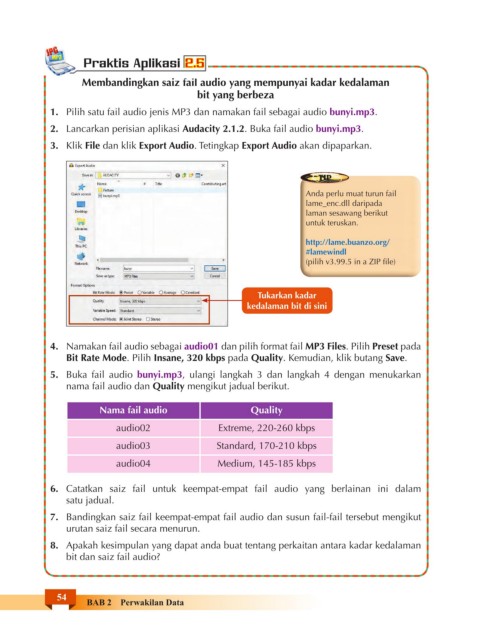
                3.  Klik File dan klik Export Audio. Tetingkap Export Audio akan dipaparkan.
                                                                             TIP
                                                                          Anda perlu muat turun fail
                                                                          lame_enc.dll daripada
                                                                          laman sesawang berikut
                                                                          untuk teruskan.
                                                                          http://lame.buanzo.org/
                                                                          #lamewindl
                                                                          (pilih v3.99.5 in a ZIP fi le)
                                                               Tukarkan kadar
                                                             kedalaman bit di sini
                4.  Namakan fail audio sebagai audio01 dan pilih format fail MP3 Files. Pilih Preset pada
                    Bit Rate Mode. Pilih Insane, 320 kbps pada Quality. Kemudian, klik butang Save.
                5.  Buka fail audio  bunyi.mp3, ulangi langkah 3 dan langkah 4 dengan menukarkan
                    nama fail audio dan Quality mengikut jadual berikut.
                            Nama fail audio                   Quality
                               audio02                Extreme, 220-260 kbps
                               audio03                Standard, 170-210 kbps
                               audio04                Medium, 145-185 kbps
                6.  Catatkan  saiz fail  untuk keempat-empat  fail  audio yang  berlainan  ini dalam
                    satu jadual.
                7.  Bandingkan saiz fail keempat-empat fail audio dan susun fail-fail tersebut mengikut
                    urutan saiz fail secara menurun.
                8.  Apakah kesimpulan yang dapat anda buat tentang perkaitan antara kadar kedalaman
                    bit dan saiz fail audio?
                  54
                         BAB 2  Perwakilan Data


       UNIT02_2.2_39-67.indd   54                                                                      9/22/16   11:41 AM

