Page 23 - DIKTAT MICROSOFT EXCEL 2000
P. 23
EBOOK  Microsoft excel 2000

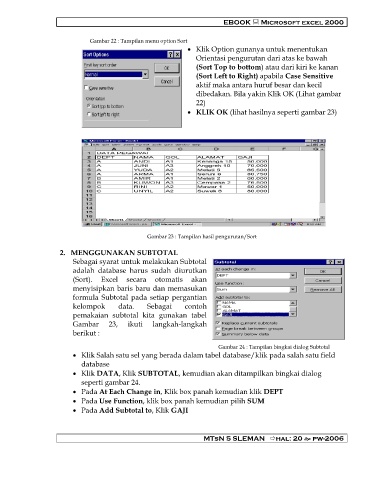
                               Gambar 22 : Tampilan menu option Sort
                                                                 Klik Option gunanya untuk menentukan
                                                                  Orientasi pengurutan dari atas ke bawah
                                                                  (Sort Top to bottom) atau dari kiri ke kanan
                                                                  (Sort Left to Right) apabila Case Sensitive
                                                                  aktif maka antara huruf besar dan kecil
                                                                  dibedakan. Bila yakin Klik OK (Lihat gambar
                                                                  22)
                                                                 KLIK OK (lihat hasilnya seperti gambar 23)


                                                  Gambar 23 : Tampilan hasil pengurutan/Sort

                     2.  MENGGUNAKAN SUBTOTAL
                         Sebagai syarat untuk melakukan Subtotal
                         adalah  database  harus  sudah  diurutkan
                         (Sort).  Excel  secara  otomatis  akan
                         menyisipkan baris baru dan memasukan
                         formula  Subtotal pada setiap pergantian
                         kelompok       data.     Sebagai     contoh
                         pemakaian  subtotal  kita  gunakan  tabel
                         Gambar      23,   ikuti    langkah-langkah
                         berikut :

                                                                         Gambar 24 : Tampilan bingkai dialog Subtotal
                           Klik Salah satu sel yang berada dalam tabel database/klik pada salah satu field
                            database
                           Klik DATA, Klik SUBTOTAL, kemudian akan ditampilkan bingkai dialog
                            seperti gambar 24.
                           Pada At Each Change in, Klik box panah kemudian klik DEPT
                           Pada Use Function, klik box panah kemudian pilih SUM
                           Pada Add Subtotal to, Klik GAJI


                                                                    MTsN 5 SLEMAN   hal: 20  pw-2006
   18   19   20   21   22   23   24   25   26   27   28