


Page 164 - 3DS MAX 2015 احترف
P. 164
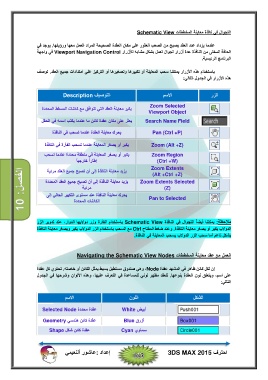
التجوال في نافذة معاينة المخططات Schematic View
عندما يزداد عدد العقد يصبح من الصعب العثور على مكان العقدة الصحيحة المراد العمل معھا ورؤيتھا .يوجد في
الحافة السفلى من النافذة عدة أزرار تجوال تعمل بشكل مشابه للأزرار Viewport Navigation Controlفي واجھة
البرنامج الرئيسية.
باستخدام ھذه الأزرار يمكننا سحب المعاينة أو تكبيرھا وتصغيرھا أو التركيز على امتدادات جميع العقد .توصف
ھذه الأزرار في الجدول التالي:
التوصيف Description الاسم الزر
يكبر معاينة العقد التي تتوافق مع كائنات المسقط المحددة Zoom Selected
يعثر على مكان عقدة كائن ما عندما يكتب اسمه في الحقل Viewport Object
Search Name Field
يحرك معاينة العقدة عندما تسحب في النافذة )Pan (Ctrl +P
الفصل10 : يكبر أو يصغر المعاينة عندما تسحب الفأرة في النافذة )Zoom (Alt +Z
يكبر أو يصغر المعاينة في منطقة محددة عندما نسحب Zoom Region
إطاراً خارجياً )(Ctrl +W
يزيد معاينة النافذة إلى أن تصبح جميع العقد مرئية Zoom Extents
)(Alt +Ctrl +Z
يزيد معاينة النافذة إلى أن تصبح جميع العقد المحددة Zoom Extents Selected
مرئية
)(Z
يحرك معاينة النافذة عند مستوى التكبير الحالي إلى
الكائنات المحددة Pan to Selected
ملاحظة :يمكننا أيضاً التجوال في النافذة Schematic Viewباستخدام الفأرة وزر دولابھا الدوار ،عند تدوير الزر
الدولاب يكبر أو يصغر معاينة النافذة .وعند ضغط المفتاح Ctrlمع السحب باستخدام الزر الدولاب يكبر ويصغر معاينة النافذة
بشكل ناعم أما سحب الزر الدولاب يسحب المعاينة في النافذة.
العمل مع عقد معاينة المخططات Navigating the Schematic View Nodes
إن لكل كائن ظاھر في المشھد عقدة ،Nodeوھي صندوق مستطيل بسيط يمثل الكائن أو خاصته .تحتوي كل عقدة
على اسم ،ويتعلق لون العقدة بنوعھا .للعقد مظھر لوني للمساعدة في التعرف عليھا ،وھذه الألوان وشرحھا في الجدول
التالي:
الاسم اللون الشكل
عقدة محددة Selected Node أبيض White
عقدة كائن ھندسي Geometry أزرق Blue
سماوي Cyan
عقدة كائن شكل Shape
إعداد :عاشور ألنعيمي احترف 3DS MAX 2015


