


Page 169 - 3DS MAX 2015 احترف
P. 169
نسخ ال ُم َع ّدلات والمواد بين العقد Copying Modifiers and Materials Between Nodes
قبل أن نتمكن من نسخ المواد أو ال ُم َع ّدلات بين العقد يجب أن نتأكد من أنھا مرئية .تظھر عقد المواد وال ُم َع ّدلات فقط
إذا كانت مف ّعلة في النافذة العائمة ).Display (D
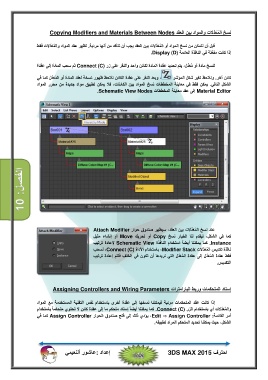
لنسخ مادة أو ُم َع ّدل ،يتم تحديد عقدة المادة لكائن واحد والنقر على زر ) Connect (Cثم سحب المادة إلى عقدة
كائن آخر .ونلاحظ تغير شكل المؤشر ،وبعد النقر على عقدة الكائن نلاحظ ظھور نسخة لعقد المادة أو ال ُم َع ّدل كما في
الشكل التالي .يمكن فقط في معاينة المخططات نسخ المواد بين الكائنات ،فلا يمكن تطبيق مواد جديدة من محرر المواد
Material Editorإلى عقد معاينة المخططات .Schematic View Nodes
الفصل10 :
عند نسخ ال ُم َع ّدلات بين العقد ،سيظھر صندوق حوار Attach Modifier
كما في الشكل ،ليقدم لنا الخيار نسخ Copyأو تحريك Moveأو إنشاء مثيل
.Instanceكما يمكننا أيضاً استخدام النافذة Schematic Viewلإعادة ترتيب
نافذة تكديس ال ُم َع ّدلات ،Modifier Stackباستخدام الأداة ) ،Connect (Cنسحب
فقط عقدة ال ُم َع ّدل إلى عقدة ال ُم َع ّدل التي نريدھا أن تكون في الخلف فتتم إعادة ترتيب
التكديس.
إسناد المتحكمات وربط البارامترات Assigning Controllers and Wiring Parameters
إذا كانت عقد المتحكمات مرئية فيمكننا نسخھا إلى عقدة أخرى باستخدام نفس التقنية المستخدمة مع المواد
وال ُم َع ّدلات أي باستخدام الزر ) .Connect (Cكما يمكننا أيضاً إسناد متحكم ما إلى عقدة كائن لا تحتوي متحكماً باستخدام
أمر القائمة ،Edit ⇒ Assign Controller :يؤدي ذلك إلى فتح صندوق الحوار Assign Controllerكما في
الشكل ،حيث يمكننا تحديد المتحكم المراد تطبيقه.
إعداد :عاشور ألنعيمي احترف 3DS MAX 2015


