


Page 124 - Curso experto en Microsoft Acces 2013 - Alfredo Rico
P. 124
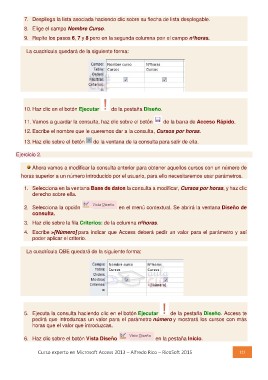
7. Despliega la lista asociada haciendo clic sobre su flecha de lista desplegable.
8. Elige el campo Nombre Curso.
9. Repite los pasos 6, 7 y 8 pero en la segunda columna pon el campo nºhoras.

 La cuadrícula quedará de la siguiente forma:

10. Haz clic en el botón Ejecutar de la pestaña Diseño.

11. Vamos a guardar la consulta, haz clic sobre el botón de la barra de Acceso Rápido.
12. Escribe el nombre que le queremos dar a la consulta, Cursos por horas.
13. Haz clic sobre el botón de la ventana de la consulta para salir de ella.

Ejercicio 2.

      Ahora vamos a modificar la consulta anterior para obtener aquellos cursos con un número de
horas superior a un número introducido por el usuario, para ello necesitaremos usar parámetros.

1. Selecciona en la ventana Base de datos la consulta a modificar, Cursos por horas, y haz clic
    derecho sobre ella.

2. Selecciona la opción                  en el menú contextual. Se abrirá la ventana Diseño de
    consulta.

3. Haz clic sobre la fila Criterios: de la columna nºhoras.

4. Escribe >[Número] para indicar que Access deberá pedir un valor para el parámetro y así
    poder aplicar el criterio.

La cuadrícula QBE quedará de la siguiente forma:

5. Ejecuta la consulta haciendo clic en el botón Ejecutar de la pestaña Diseño. Access te
    pedirá que introduzcas un valor para el parámetro número y mostrará los cursos con más
    horas que el valor que introduzcas.

6. Haz clic sobre el botón Vista Diseño           en la pestaña Inicio.

Curso experto en Microsoft Access 2013 – Alfredo Rico – RicoSoft 2015                   123

