


Page 243 - Curso experto en Microsoft Acces 2013 - Alfredo Rico
P. 243
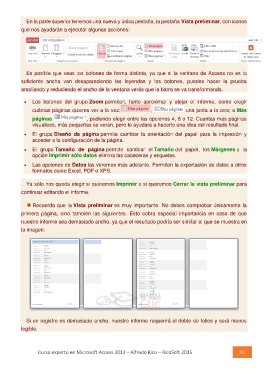
En la parte superior tenemos una nueva y única pestaña, la pestaña Vista preliminar, con iconos
que nos ayudarán a ejecutar algunas acciones:
Es posible que veas los botones de forma distinta, ya que si la ventana de Access no es lo
suficiente ancha van desapareciendo las leyendas y los botones, puedes hacer la prueba
ampliando y reduciendo el ancho de la ventana verás que la barra se va transformando.
Los botones del grupo Zoom permiten, tanto aproximar y alejar el informe, como elegir
cuántas páginas quieres ver a la vez: , una junta a la otra; o Más
páginas , pudiendo elegir entre las opciones 4, 8 o 12. Cuantas más páginas
visualices, más pequeñas se verán, pero te ayudará a hacerte una idea del resultado final.
El grupo Diseño de página permite cambiar la orientación del papel para la impresión y
acceder a la configuración de la página.
El grupo Tamaño de página permite cambiar el Tamaño del papel, los Márgenes y la
opción Imprimir sólo datos elimina las cabeceras y etiquetas.
Las opciones de Datos las veremos más adelante. Permiten la exportación de datos a otros
formatos como Excel, PDF o XPS.
Ya sólo nos queda elegir si queremos Imprimir o si queremos Cerrar la vista preliminar para
continuar editando el informe.
Recuerda que la Vista preliminar es muy importante. No debes comprobar únicamente la
primera página, sino también las siguientes. Esto cobra especial importancia en caso de que
nuestro informe sea demasiado ancho, ya que el resultado podría ser similar al que se muestra en
la imagen:
Si un registro es demasiado ancho, nuestro informe requerirá el doble de folios y será menos
legible.
Curso experto en Microsoft Access 2013 – Alfredo Rico – RicoSoft 2015 242

