


Page 239 - Curso experto en Microsoft Acces 2013 - Alfredo Rico
P. 239
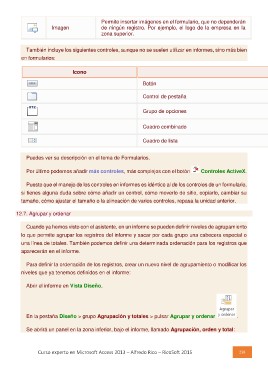
Imagen         Permite insertar imágenes en el formulario, que no dependerán
               de ningún registro. Por ejemplo, el logo de la empresa en la
               zona superior.

  También incluye los siguientes controles, aunque no se suelen utilizar en informes, sino más bien
en formularios:

        Icono

               Botón
               Control de pestaña

               Grupo de opciones

               Cuadro combinado
               Cuadro de lista

     Puedes ver su descripción en el tema de Formularios.

     Por último podemos añadir más controles, más complejos con el botón Controles ActiveX.

     Puesto que el manejo de los controles en informes es idéntico al de los controles de un formulario,
  si tienes alguna duda sobre cómo añadir un control, cómo moverlo de sitio, copiarlo, cambiar su
  tamaño, cómo ajustar el tamaño o la alineación de varios controles, repasa la unidad anterior.

12.7. Agrupar y ordenar

     Cuando ya hemos visto con el asistente, en un informe se pueden definir niveles de agrupamiento
  lo que permite agrupar los registros del informe y sacar por cada grupo una cabecera especial o
  una línea de totales. También podemos definir una determinada ordenación para los registros que
  aparecerán en el informe.

     Para definir la ordenación de los registros, crear un nuevo nivel de agrupamiento o modificar los
  niveles que ya tenemos definidos en el informe:

     Abrir el informe en Vista Diseño.

En la pestaña Diseño > grupo Agrupación y totales > pulsar Agrupar y ordenar                 .

Se abrirá un panel en la zona inferior, bajo el informe, llamado Agrupación, orden y total:

Curso experto en Microsoft Access 2013 – Alfredo Rico – RicoSoft 2015                           238

