


Page 311 - Curso experto en Microsoft Acces 2013 - Alfredo Rico
P. 311
Desde aquí podrás modificar el Nombre de esta página de control. Esto es bastante
recomendado pues es el título que mostrará la ventana cuando se abra, sobre todo si lo que
estamos modificando es una página que será un submenú. Es recomendable que el usuario sepa
en cada momento en qué lugar se encuentra para que no se sienta desorientado.

  Escribe el nombre que prefieras en el cuadro de texto y listo.

  Ahora pasaremos a rellenar las páginas del Panel de control con los elementos que
necesitemos. Como puedes ver, el listado de Elementos de este panel de control en un principio se
encuentra vacío. Deberemos agregar todos los elementos que queremos que se muestren
utilizando el botón Nueva....

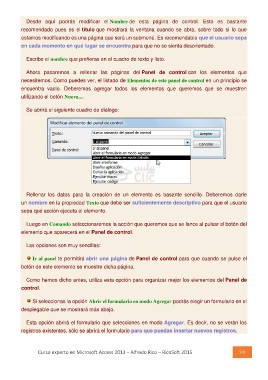
  Se abrirá el siguiente cuadro de diálogo:

  Rellenar los datos para la creación de un elemento es basante sencillo. Deberemos darle
un nombre en la propiedad Texto que debe ser suficientemente descriptivo para que el usuario
sepa qué acción ejecuta el elemento.

  Luego en Comando seleccionaremos la acción que queremos que se lance al pulsar el botón del
elemento que aparecerá en el Panel de control.

  Las opciones son muy sencillas:

      Ir al panel te permitirá abrir una página de Panel de control para que cuando se pulse el
botón de este elemento se muestre dicha página.

  Como hemos dicho antes, utiliza esta opción para organizar mejor los elementos del Panel de
control.

      Si seleccionas la opción Abrir el formulario en modo Agregar podrás elegir un formulario en el
desplegable que se mostrará más abajo.

  Esta opción abrirá el formulario que selecciones en modo Agregar. Es decir, no se verán los
registros existentes, sólo se abrirá el formulario para que puedas insertar nuevos registros.

Curso experto en Microsoft Access 2013 – Alfredo Rico – RicoSoft 2015  310

