


Page 33 - Curso experto en Microsoft Acces 2013 - Alfredo Rico
P. 33
Unidad 3. Crear tablas de datos

      Aquí veremos cómo crear una tabla de datos para poder introducir datos en la base de datos en los temas
   siguientes y luego trabajar con éstos utilizando las ventajas que nos proporciona Access 2013.

3.1. Crear una tabla de datos

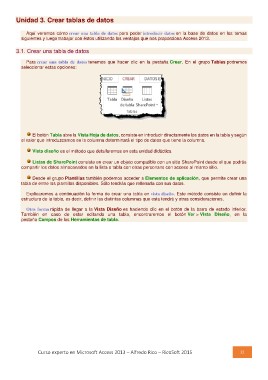
      Para crear una tabla de datos tenemos que hacer clic en la pestaña Crear. En el grupo Tablas podremos
   seleccionar estas opciones:

          El botón Tabla abre la Vista Hoja de datos, consiste en introducir directamente los datos en la tabla y según
   el valor que introduzcamos en la columna determinará el tipo de datos que tiene la columna.

          Vista diseño es el método que detallaremos en esta unidad didáctica
          Listas de SharePoint consiste en crear un objeto compatible con un sitio SharePoint desde el que podrás
   compartir los datos almacenados en la lista o tabla con otras personans con acceso al mismo sitio.
          Desde el grupo Plantillas también podemos acceder a Elementos de aplicación, que permite crear una
   tabla de entre las plantillas disponibles. Sólo tendrás que rellenarla con sus datos.
      Explicaremos a continuación la forma de crear una tabla en vista diseño. Este método consiste en definir la
   estructura de la tabla, es decir, definir las distintas columnas que esta tendrá y otras consideraciones.
      Otra forma rápida de llegar a la Vista Diseño es haciendo clic en el botón de la barra de estado inferior.
   También en caso de estar editando una tabla, encontraremos el botón Ver > Vista Diseño, en la
   pestaña Campos de las Herramientas de tabla.

Curso experto en Microsoft Access 2013 – Alfredo Rico – RicoSoft 2015  32

