


Page 31 - Curso experto en Microsoft Acces 2013 - Alfredo Rico
P. 31
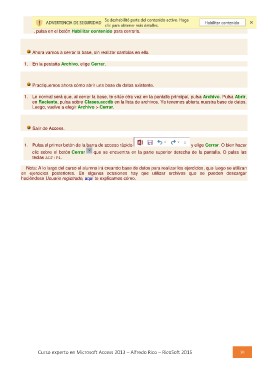
, pulsa en el botón Habilitar contenido para cerrarla.

     Ahora vamos a cerrar la base, sin realizar cambios en ella.
1. En la pestaña Archivo, elige Cerrar.

     Practiquemos ahora cómo abrir una base de datos existente.

1. Lo normal será que, al cerrar la base, te sitúe otra vez en la pantalla principal, pulsa Archivo. Pulsa Abrir,
     en Reciente, pulsa sobre Clases.accdb en la lista de archivos. Ya tenemos abierta nuestra base de datos.
     Luego, vuelve a elegir Archivo > Cerrar.

Salir de Access.

1. Pulsa el primer botón de la barra de acceso rápido             y elige Cerrar. O bien hacer

clic sobre el botón Cerrar que se encuentra en la parte superior derecha de la pantalla. O pulsa las
teclas ALT+F4.

   Nota: A lo largo del curso el alumno irá creando base de datos para realizar los ejercicios, que luego se utilizan
en ejercicios posteriores. En algunas ocasiones hay que utilizar archivos que se pueden descargar
haciéndose Usuario registrado, aquí te explicamos cómo.

Curso experto en Microsoft Access 2013 – Alfredo Rico – RicoSoft 2015  30

