


Page 30 - Curso experto en Microsoft Acces 2013 - Alfredo Rico
P. 30
Deberás situarte en la carpeta donde se encuentre la base y hacer doble clic sobre el archivo o bien
   seleccionarlo y pulsar el botón Abrir.

          Desde las teclas rápidas CTRL+A.
      Pulsando Ctrl+A se abre directamente la opción Abrir de la pestaña Archivo.

          Para practicar los conceptos de esta unidad didáctica realiza el Ejercicio de crear, abrir y cerrar una base de
   datos.

Unidad 2. Ejercicio: Crear, abrir y cerrar una base de datos

Objetivo

      Practicar las operaciones de Crear, abrir y cerrar una base de datos en Access 2013.

Ejercicio paso a paso

      Nota: Si no tienes abierto Access 2013, ábrelo para realizar el ejercicio.

Empezaremos por crear una base de datos.

1. Desde la pantalla inicial de Access o haciendo clic en el botón Archivo  , haz clic en la

opción Nuevo. Asegúrate de que está marcada la opción Base de datos del escritorio en blanco.

2. En la zona de la derecha, pulsa sobre la carpeta para escoger una ubicación. Se abrirá el cuadro de
     diálogo Archivo de nueva base de datos. Sitúate en Mis documentos y crea dentro una nueva carpeta

llamada Mis ejercicios (desde el icono    o la opción Nueva carpeta, dependiendo de tu versión de
Windows).

3. Haz doble clic sobre la nueva carpeta para entrar en ella y escribe Clases como Nombre de archivo.

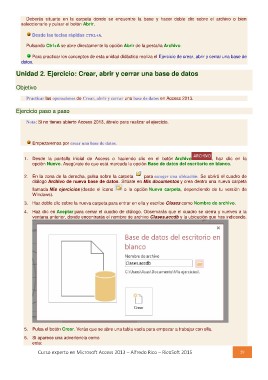
4. Haz clic en Aceptar para cerrar el cuadro de diálogo. Observarás que el cuadro se cierra y vuelves a la
     ventana anterior, donde encontrarás el nombre de archivo Clases.accdb y la ubicación que has indicando.

5. Pulsa el botón Crear. Verás que se abre una tabla vacía para empezar a trabajar con ella.           29

6. Si aparece una advertencia como
     esta:

       Curso experto en Microsoft Access 2013 – Alfredo Rico – RicoSoft 2015

