


Page 352 - Curso experto en Microsoft Acces 2013 - Alfredo Rico
P. 352
Trabajaremos con las tablas vinculadas de la misma forma que si fuesen tablas normales, con
una restricción, no podremos cambiar su estructura (su diseño).

  Cuando vinculas una tabla sus datos no se copian a tu base de datos, sino que simplemente se
crea una conexión con la base de datos que la contiene. Este proceso es completamente
transparente para ti, y si vinculas una tabla contenida en otra base de datos podrás trabajar con
ella del mismo modo que si estuviese en la tuya. Cualquier cambio que hagas en sus datos quedarán
reflejados en la base de datos origen, y cualquier cambio que efectuen en la base de datos origen,
quedará reflejado en tu base de datos. Mientras que si importas una tabla, estarás copiando los
datos actuales a tu base de datos pero no quedará ninguna conexión entre tu tabla y la del origen
de la importación.

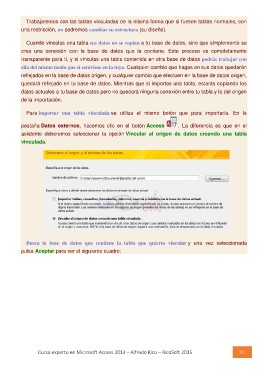
Para importar una tabla vinculada se utiliza el mismo botón que para importarla. En la

pestaña Datos externos, hacemos clic en el botón Access  . La diferencia es que en el

asistente deberemos seleccionar la opción Vincular al origen de datos creando una tabla

vinculada.

  Busca la base de datos que contiene la tabla que quieres vincular y una vez seleccionada
pulsa Aceptar para ver el siguiente cuadro:

Curso experto en Microsoft Access 2013 – Alfredo Rico – RicoSoft 2015  351

