


Page 353 - Curso experto en Microsoft Acces 2013 - Alfredo Rico
P. 353
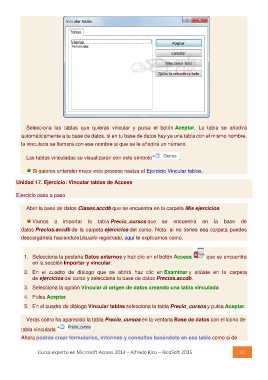
Selecciona las tablas que quieras vincular y pulsa el botón Aceptar. La tabla se añadirá
automáticamente a tu base de datos, si en tu base de datos hay ya una tabla con el mismo nombre,
la vinculada se llamará con ese nombre al que se le añadirá un número.

Las tablas vinculadas se visualizarán con este símbolo  .

         Si quieres entender mejor este proceso realiza el Ejercicio Vincular tablas.
Unidad 17. Ejercicio: Vincular tablas de Access

Ejercicio paso a paso

Abrir la base de datos Clases.accdb que se encuentra en la carpeta Mis ejercicios.

      Vamos a importar la tabla Precio_cursos que se encuentra en la base de
datos Precios.accdb de la carpeta ejercicios del curso. Nota: si no tienes esa carpeta puedes
descargártela haciendoteUsuario registrado, aquí te explicamos como.

1. Selecciona la pestaña Datos externos y haz clic en el botón Access                  que se encuentra
    en la sección Importar y vincular.

2. En el cuadro de diálogo que se abrirá haz clic en Examinar y sitúate en la carpeta
    de ejercicios del curso y selecciona la base de datos Precios.accdb.

3. Selecciona la opción Vincular al origen de datos creando una tabla vinculada.

4. Pulsa Aceptar.

5. En el cuadro de diálogo Vincular tablas selecciona la tabla Precio_cursos y pulsa Aceptar.

Verás como ha aparecido la tabla Precio_cursos en la ventana Base de datos con el icono de

tabla vinculada        .

Ahora podrás crear formularios, informes y consultas basándote en esa tabla como si de

Curso experto en Microsoft Access 2013 – Alfredo Rico – RicoSoft 2015                   352

