


Page 356 - Curso experto en Microsoft Acces 2013 - Alfredo Rico
P. 356
Si has seguido los pasos correctamente Access te informará de que las tablas vinculadas han
  sido actualizadas satisfactoriamente.

     Cierra la ventana y la base de datos.

17.3. El Administrador de tablas vinculadas

     Cuando tenemos definidas tablas vinculadas, puede ser útil poder cambiar la ubicación del origen
  de esas tablas o saber en qué lugar se encuentra nuestra tabla vinculada. Para ello disponemos
  delAdministrador de tablas vinculadas.

     Para acceder al cuadro de diálogo Administrador de tablas vinculadas tendrás que hacer clic

  en su botón correspondiente , situado en la pestaña Datos externos. Obviamente este botón
  sólo estará habilitado si hay alguna tabla vinculada en la base de datos.

     Esta herramienta nos permitirá actualizar nuestra base de datos cuando la ubicación de la tabla
  vinculada haya cambiado.

     Veamos cómo funciona.

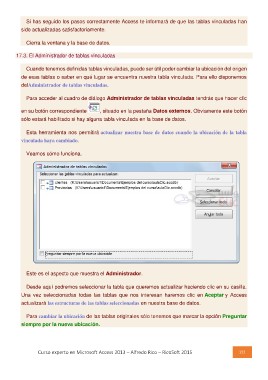
  Este es el aspecto que muestra el Administrador.

  Desde aquí podremos seleccionar la tabla que queremos actualizar haciendo clic en su casilla.
Una vez seleccionadas todas las tablas que nos interesan haremos clic en Aceptar y Access
actualizará las estructuras de las tablas seleccionadas en nuestra base de datos.

  Para cambiar la ubicación de las tablas originales sólo tenemos que marcar la opción Preguntar
siempre por la nueva ubicación.

Curso experto en Microsoft Access 2013 – Alfredo Rico – RicoSoft 2015  355

