


Page 360 - Curso experto en Microsoft Acces 2013 - Alfredo Rico
P. 360
Si no activas la opción Exportar datos con formato y diseño, se abrirá el Asistente para
  exportación de texto, que es muy parecido al que hemos visto en el apartado anterior de
  importación. Podrás especificar el modo en el que se formateará el archivo de salida e incluso
  guardar esa especificación.

17.5. Exportar a Word y Excel y otros formatos

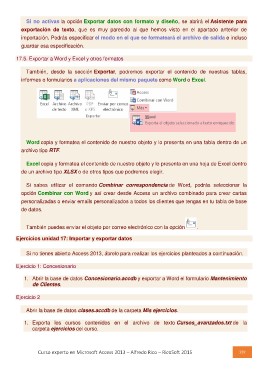
     También, desde la sección Exportar, podremos exportar el contenido de nuestras tablas,
  informes o formularios a aplicaciones del mismo paquete como Word o Excel.

  Word copia y formatea el contenido de nuestro objeto y lo presenta en una tabla dentro de un
archivo tipo RTF.

  Excel copia y formatea el contenido de nuestro objeto y lo presenta en una hoja de Excel dentro
de un archivo tipo XLSX o de otros tipos que podremos elegir.

  Si sabes utilizar el comando Combinar correspondencia de Word, podrás seleccionar la
opción Combinar con Word y así crear desde Access un archivo combinado para crear cartas
personalizadas o enviar emails personalizados a todos los clientes que tengas en tu tabla de base
de datos.

     También puedes enviar el objeto por correo electrónico con la opción  .
Ejercicios unidad 17: Importar y exportar datos

     Si no tienes abierto Access 2013, ábrelo para realizar los ejercicios planteados a continuación.

Ejercicio 1: Concesionario

    1. Abrir la base de datos Concesionario.accdb y exportar a Word el formulario Mantenimiento
         de Clientes.

Ejercicio 2

     Abrir la base de datos clases.accdb de la carpeta Mis ejercicios.

    1. Exporta los cursos contenidos en el archivo de texto Cursos_avanzados.txt de la
         carpeta ejercicios del curso.

Curso experto en Microsoft Access 2013 – Alfredo Rico – RicoSoft 2015         359

