


Page 358 - Curso experto en Microsoft Acces 2013 - Alfredo Rico
P. 358
17.4. Exportar Datos
     En el apartado anterior veíamos como podíamos recuperar datos de otras bases de datos o

  incluso de archivos con otro formato, por ejemplo de texto. Ahora veremos el proceso
  contrario, enviar la información de nuestra base de datos a otra base de datos o a un archivo
  de otro tipo.

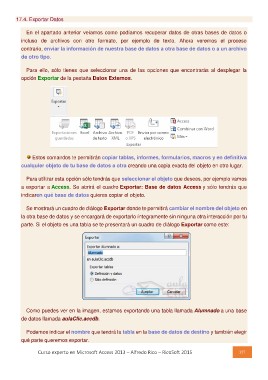
     Para ello, sólo tienes que seleccionar una de las opciones que encontrarás al desplegar la
  opción Exportar de la pestaña Datos Externos.

         Estos comandos te permitirán copiar tablas, informes, formularios, macros y en definitiva
  cualquier objeto de tu base de datos a otra creando una copia exacta del objeto en otro lugar.

     Para utilizar esta opción sólo tendrás que seleccionar el objeto que desees, por ejemplo vamos
  a exportar a Access. Se abrirá el cuadro Exportar: Base de datos Access y sólo tendrás que
  indicaren qué base de datos quieres copiar el objeto.

     Se mostrará un cuadro de diálogo Exportar donde te permitirá cambiar el nombre del objeto en
  la otra base de datos y se encargará de exportarlo íntegramente sin ninguna otra interacción por tu
  parte. Si el objeto es una tabla se te presentará un cuadro de diálogo Exportar como este:

  Como puedes ver en la imagen, estamos exportando una tabla llamada Alumnado a una base
de datos llamada aulaClic.accdb.

  Podemos indicar el nombre que tendrá la tabla en la base de datos de destino y también elegir
qué parte queremos exportar.

Curso experto en Microsoft Access 2013 – Alfredo Rico – RicoSoft 2015  357

