


Page 80 - Curso experto en Microsoft Acces 2013 - Alfredo Rico
P. 80
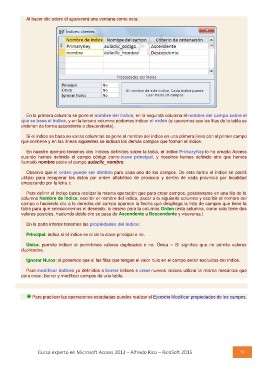
Al hacer clic sobre él aparecerá una ventana como esta:

   En la primera columna se pone el nombre del índice, en la segunda columna el nombre del campo sobre el
que se basa el índice, y en la tercera columna podemos indicar el orden (si queremos que las filas de la tabla se
ordenen de forma ascendente o descendente).

   Si el índice se basa en varias columnas se pone el nombre del índice en una primera línea con el primer campo
que contiene y en las líneas siguientes se indican los demás campos que forman el índice.

   En nuestro ejemplo tenemos dos índices definidos sobre la tabla, el índice PrimaryKey lo ha creado Access
cuando hemos definido el campo código como clave principal, y nosotros hemos definido otro que hemos
llamado nombre sobre el campo aulaclic_nombre.

   Observa que el orden puede ser distinto para cada uno de los campos. De esta forma el índice se podrá
utilizar para recuperar los datos por orden alfabético de provincia y dentro de cada provincia por localidad
empezando por la letra z.

   Para definir el índice basta realizar la misma operación que para crear campos, posicionarse en una fila de la
columna Nombre de Índice, escribir el nombre del índice, pasar a la siguiente columna y escribir el nombre del
campo o haciendo clic a la derecha del campo aparece la flecha que despliega la lista de campos que tiene la
tabla para que seleccionemos el deseado, lo mismo para la columna Orden (esta columna, como solo tiene dos
valores posibles, haciendo doble clic se pasa de Ascendente a Descendente y viceversa.)

   En la parte inferior tenemos las propiedades del índice:

   Principal: indica si el índice es el de la clave principal o no.

   Única: permite indicar si permitimos valores duplicados o no. Única = Sí significa que no admite valores
duplicados.

   Ignorar Nulos: si ponemos que sí las filas que tengan el valor nulo en el campo serán excluidas del índice.

   Para modificar índices ya definidos o borrar índices o crear nuevos índices utilizar la misma mecánica que
para crear, borrar y modificar campos de una tabla.

       Para practicar las operaciones estudiadas puedes realizar el Ejercicio Modificar propiedades de los campos.

Curso experto en Microsoft Access 2013 – Alfredo Rico – RicoSoft 2015  79

