


Page 81 - Curso experto en Microsoft Acces 2013 - Alfredo Rico
P. 81
Unidad 5. Ejercicio: Modificar propiedades de los campos
Objetivo
Practicar las propiedades de los campos con Access 2013.
Ejercicio paso a paso
Abrir la base de datos Clases.accdb que se encuentra en la carpeta Mis ejercicios del disco duro.
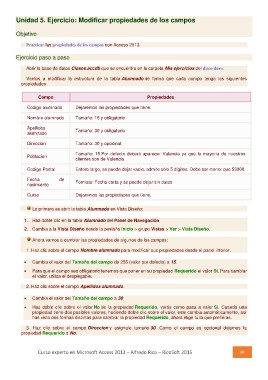
Vamos a modificar la estructura de la tabla Alumnado de forma que cada campo tenga las siguientes
propiedades:
Campo Propiedades
Dejaremos las propiedades que tiene.
Codigo alumnado Tamaño: 15 y obligatorio
Nombre alumnado Tamaño: 30 y obligatorio
Apellidos
alumnado Tamaño: 30 y opcional
Tamaño: 15 Por defecto deberá aparecer Valencia ya que la mayoría de nuestros
Direccion clientes son de Valencia
Entero largo, se puede dejar vacío, admite sólo 5 dígitos. Debe ser menor que 53000.
Poblacion
Formato: Fecha corta y se puede dejar sin datos
Codigo Postal
Dejaremos las propiedades que tiene.
Fecha de
nacimiento
Curso
Lo primero es abrir la tabla Alumnado en Vista Diseño:
1. Haz doble clic en la tabla Alumnado del Panel de Navegación.
2. Cambia a la Vista Diseño desde la pestaña Inicio > grupo Vistas > Ver > Vista Diseño.
Ahora vamos a cambiar las propiedades de algunos de los campos:
1. Haz clic sobre el campo Nombre alumnado para modificar sus propiedades desde el panel inferior.
Cambia el valor del Tamaño del campo de 255 (valor por defecto) a 15.
Para que el campo sea obligatorio tenemos que poner en su propiedad Requerido el valor Sí. Para cambiar
el valor, utiliza el desplegable.
2. Haz clic sobre el campo Apellidos alumnado.
Cambia el valor del Tamaño del campo a 30
Haz doble clic sobre el valor No de la propiedad Requerido, verás como pasa a valer Sí. Cuando una
propiedad tiene dos posibles valores, haciendo doble clic sobre el valor, este cambia automáticamente, así
has visto dos formas distintas para cambiar la propiedad Requerido, ahora elige tú la que prefieras.
3. Haz clic sobre el campo Direccion y asígnale tamaño 30. Como el campo es opcional dejamos la
propiedad Requerido a No.
Curso experto en Microsoft Access 2013 – Alfredo Rico – RicoSoft 2015 80

